待望の Logic Pro X がリリースされましたね!
値段が1万7千円というのは、米国での199.99ドルという価格を考えると、
Appleさん頑張りましたね。
より多くの人がクリエイティブな事に触れられるようになるのは
本当に素晴らしいことだと思います。
よく見るとMainStage も「3」にアップグレードされているではないですか!
2700円で Logic Pro X と足しても2万円以下・・・
まんまと罠にはまっている感がありますが早速2つ合わせてお買い上げです(^ ^;
----
Final Cut Pro X と同じような黒を深めた色合いが印象的です。
Pro 系アプリはMainStage も合わせて全て同じトーンになりました。
iMac や Macbook Pro の黒いベゼルにとてもマッチしています。
ハードとソフトの一体感はApple ならではですね。
深いグレーになった事で、より一層カラーが引き立って
視認性と直感的な理解を大きく助けてくれる気がします。
色合いを除くと、一見あまり変化が無いように見えるのですが、
実は様々な変化があるようです。
Logic Pro 9
Logic Pro X
再生、録音のボタンや小節、テンポの情報を表示する
トランスポートバーが下から上に移動しました。
そして名前が「コントロールバー」に変更になりました。
ツールバーと呼ばれていたものと合わせて一つにしたのですね。
このため設定画面も一カ所にまとめられてシンプルになりました。
Logic Pro 9
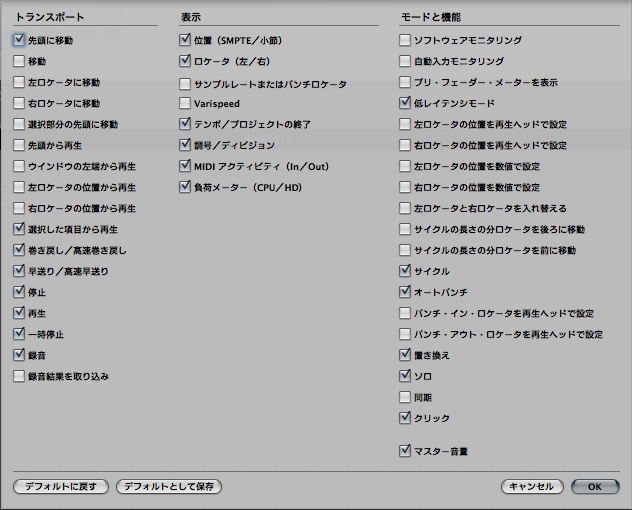
Logic Pro X
「モードと機能」の整理のされ方を見ると、Logic Pro 9をベースに
細部に目を配った変更だということが良くわかります。
----
見た目意外にも新しい機能がたくさん!
WiFi 経由でのiPadアプリでのコントロールも使ってみました。
レスポンスが良くてスムーズでびっくりです!
これ使えますね。
MainStage用もあればいいのに。
もしかして使えたりして・・・
いや、だめですね。Logic Pro X 専用ですね(;_;)
あとドラムが叩けない私にとっては、Drummer も魅力的です。
色々なドラマーの人とセッションしているようなもので
曲作りに助けになってくれそうです。
ピッチ補正や新しい音源も楽しみです。
個人的にはサンプラーの EXS24を再設計してくれたら
嬉しかったのですが・・・
なんか、そのまんま入っているのが不思議(笑
かなり前からアップグレードしてないと思いますが
よくできたサンプラーソフトということですかね(^ ^;
Sunday, July 21, 2013
Tuesday, June 4, 2013
MainStage を2台のキーボードで!
2ヶ月以上前にこの Blog を読んで下さった方から、MainStage で2台の Keyboard
にそれぞれ別の音源を割り当てる方法についてのご質問を頂きました。
こうすればできるのでは...とお答えしたのですが、今日実際に Try して
みて間違っていた事に気付きました。
今更で本当に申し訳ありません(>_<)!!
他にも方法があるのかもしれませんが、私が実際に実現した方法を
今日はご紹介させてください。
使用した2台のKeyboardは以下のとおりです。
・RD-300NX (Roland)
・Keystation Mini 32 (M-Audio)
http://logic.babaouo.com/2012/01/ipad.html
Audio MIDI 設定で見るとこんな感じです。
Master Keyboard の RD-300NXは Audio Interface の MIDI IN に接続して、
Keystation は iMac の USB に接続された状態です。
では MainStage に移りましょう
■ MainStage の前準備
MainStage を立ち上げて、適当なコンサートテンプレートを選択します。
ここでは、キーボード(音源コントロール付きキーボードレイアウト
を選びました。
■ Keyboard の設定をチェック
コンサートが読み込まれたところで、音源のMIDI入力設定を見てみます。
画面右側の音源(EVP88)を選択して、下のソフトウェア音源チャンネル
ストリップ・インスペクタのMIDI入力を見てみると、選択できる
キーボードは「なし」「キーボード1」「マルチティンバー」の3つです。
ここだけでは、2台のキーボードを選択できるような感じではないですね。
次にレイアウトモードに切替えて鍵盤の設定を見てみます。
ちなみに、ここで鍵盤をクリックすると...
左側のインスペクタに Keyboard の設定内容が表示されますが、
その中の「デバイス」のプルダウンを見てみると、
デフォルトの「すべて」の他に Keyboard 名が表示されている
ではありませんか。
これは Audio MIDI 設定アプリで付けた名前ですね。
つまり、デフォルトの設定ではどのキーボードもこの鍵盤と結び
付けられているので、区別が付けられていないのか・・・
ということは、もう一つ鍵盤を追加すれば良いのですね!
ちなみに名前の欄を見てみると「キーボード1」になっています。
音源のMIDI入力に表示されていたのはこれか・・・
■ Keyboard の追加
とりあえず今の鍵盤の設定をRD-300NXにしてみます。
デバイスでRD-300NXを選択してと
名前は自動的に変更されますね
それからキーの数は88鍵にして
最も低いキーは、登録ボタンを押して実際の鍵盤を押してA0にと
それから、キーボードレイヤーを2段程度にして
あと、ちょっとキーボードの位置をずらしてと
こんな感じになりました。
次に鍵盤の追加ですね。
下のスクリーン・コントロール・パレットからキーボードを
選択してドラッグアンドドロップで画面に配置しましょう
そしてRD-300NXと同じ様に新しい鍵盤をKeyStation Mini 32 で
設定していくと・・・出来ました!!!
編集モードに切替えてそれぞれの鍵盤を弾くと、ちゃんと
画面上の鍵盤と同期してアニメーションするではないですか(^ ^)
■ 音源の割り当て
まず先ほどの手順でデフォルトの音源の入力キーボードに
RD-300NXを指定します。
これでKeyStationの鍵盤をたたいても音はならずに、RD-300NX
だけ反応しますね。
次にKeyStation 用に新しい音源を割り当てたいと思います。
チャンネルストリップという文字の右側にある「+」をクリックして
新規チャンネルストリップを表示させて、MIDI 入力でKeyStationを指定
してあげれば・・・出来ました!!!
これで2台のキーボードに別々の音源を割り振ることができました。
MainStage活用の幅がぐっと広がりますね(^ ^)
にそれぞれ別の音源を割り当てる方法についてのご質問を頂きました。
こうすればできるのでは...とお答えしたのですが、今日実際に Try して
みて間違っていた事に気付きました。
今更で本当に申し訳ありません(>_<)!!
他にも方法があるのかもしれませんが、私が実際に実現した方法を
今日はご紹介させてください。
使用した2台のKeyboardは以下のとおりです。
・RD-300NX (Roland)
・Keystation Mini 32 (M-Audio)
http://logic.babaouo.com/2012/01/ipad.html
Audio MIDI 設定で見るとこんな感じです。
Master Keyboard の RD-300NXは Audio Interface の MIDI IN に接続して、
Keystation は iMac の USB に接続された状態です。
では MainStage に移りましょう
■ MainStage の前準備
MainStage を立ち上げて、適当なコンサートテンプレートを選択します。
ここでは、キーボード(音源コントロール付きキーボードレイアウト
を選びました。
■ Keyboard の設定をチェック
コンサートが読み込まれたところで、音源のMIDI入力設定を見てみます。
画面右側の音源(EVP88)を選択して、下のソフトウェア音源チャンネル
ストリップ・インスペクタのMIDI入力を見てみると、選択できる
キーボードは「なし」「キーボード1」「マルチティンバー」の3つです。
ここだけでは、2台のキーボードを選択できるような感じではないですね。
次にレイアウトモードに切替えて鍵盤の設定を見てみます。
ちなみに、ここで鍵盤をクリックすると...
左側のインスペクタに Keyboard の設定内容が表示されますが、
その中の「デバイス」のプルダウンを見てみると、
デフォルトの「すべて」の他に Keyboard 名が表示されている
ではありませんか。
これは Audio MIDI 設定アプリで付けた名前ですね。
つまり、デフォルトの設定ではどのキーボードもこの鍵盤と結び
付けられているので、区別が付けられていないのか・・・
ということは、もう一つ鍵盤を追加すれば良いのですね!
ちなみに名前の欄を見てみると「キーボード1」になっています。
音源のMIDI入力に表示されていたのはこれか・・・
■ Keyboard の追加
とりあえず今の鍵盤の設定をRD-300NXにしてみます。
デバイスでRD-300NXを選択してと
名前は自動的に変更されますね
それからキーの数は88鍵にして
最も低いキーは、登録ボタンを押して実際の鍵盤を押してA0にと
それから、キーボードレイヤーを2段程度にして
あと、ちょっとキーボードの位置をずらしてと
こんな感じになりました。
次に鍵盤の追加ですね。
下のスクリーン・コントロール・パレットからキーボードを
選択してドラッグアンドドロップで画面に配置しましょう
そしてRD-300NXと同じ様に新しい鍵盤をKeyStation Mini 32 で
設定していくと・・・出来ました!!!
編集モードに切替えてそれぞれの鍵盤を弾くと、ちゃんと
画面上の鍵盤と同期してアニメーションするではないですか(^ ^)
■ 音源の割り当て
まず先ほどの手順でデフォルトの音源の入力キーボードに
RD-300NXを指定します。
これでKeyStationの鍵盤をたたいても音はならずに、RD-300NX
だけ反応しますね。
次にKeyStation 用に新しい音源を割り当てたいと思います。
チャンネルストリップという文字の右側にある「+」をクリックして
新規チャンネルストリップを表示させて、MIDI 入力でKeyStationを指定
してあげれば・・・出来ました!!!
これで2台のキーボードに別々の音源を割り振ることができました。
MainStage活用の幅がぐっと広がりますね(^ ^)
Sunday, January 22, 2012
iPad 2 + Apogee ONE
iPad 2 をUSB接続する為のコネクター iPad Camera Connection Kit をせっかく
購入したので、もしかして Apogee One が使えたりして!?
と高鳴る胸を抑えつつ試してみると・・・何かエラーメッセージが・・・
「接続中のUSBデバイスは消費電力が大きすぎます」
世の中そんなに甘くはないようです(ToT)
電源の消費が激しいデバイスは Apple が気を効かせて、接続できない
ようにしているのですかね。
Apogee One が使えれば、iPad でボーカルも、ギターのライン取りも
できるし、なによりライブでエフェクターに iPad が使えるように
なったかもしれないのに・・・
回避する方法はないものかとググッてみたところ
なんとあるじゃないですか!
バスパワー機能があるUSBハブを間に挟めば良いのですね。
gabrielmusica, Thank you so much!
電源が必要になるのが少しだけ残念ですが、Apogee ONE が
iPad でも活躍できるなんて素晴らしい!
今度USBハブを買ってきてトライしてみます(^ ^)
Subscribe to:
Posts (Atom)


