Logic Pro がついに App Store に登場しましたね!
Logic Pro X の噂もあったので、Final Cut Pro のように X になってから
App Store で売り出されるとばかり思っていました。
Xはもう少し先になるのか・・・
パッケージ版が 54,800円だったことを考えると、17,000円なんて、
またまた大きなプライスダウンになりましたが、データサイズから
見て、さすがにパッケージ版と同じわけではないのでしょう(^ ^;
Main Stage が別売になってますね。でも2,400円・・・価格破壊だ。
あとWaveBurnerや Soundtrack Pro等の関連アプリは含まれていない
のですね。Soundtrack Pro はFinal Cut Pro X登場時も話題になって
いましたが、姿を消すことになるのでしょうか。
それから Jam pack などの追加音源やループも見当たらない・・・
と思って US の Apple サイトを見ていたらこんな記述が。
”Minimum 3.4GB of disk space. (19GB of optional content available via in-app download).”
http://www.apple.com/logicpro/specs/
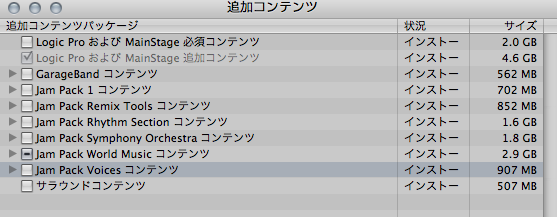
もしや Logic Pro のアプリからコンテンツがダウンロードできるのですね!と
自分の Logic Pro 9.1.5 を ソフトウェアアップデートで 9.1.6 にしてみると
メニューが出てくるではないですか。
こんな風にダウンロードできるようになったのですか。
サイズが大きいから必要な時にということなのでしょう。
「すべてのインストールされていないコンテンツを選択」という
ボタンがあったのでクリックしてみましたが、何も選択されません
でした。きっとパッケージ版以上の新しい音源はないのですね。
ちょっと残念(^ ^;
ソフトシンセやエフェクトは一通りあるみたいだから、
Lily Allen などのデモDVDといくつかの付属ソフトを除けば
ほぼ基本パッケージ版と同じということでしょうか?
もしかしたら何かしら違いがあるのかもしれませんが。
そうだとすると17,000円は安い!!
Logic Pro X の登場が楽しみですね。
Final Cut Pro X のようなチャレンジ期待してます。
Showing posts with label Logic Pro 9. Show all posts
Saturday, December 10, 2011
Thursday, March 18, 2010
お世話になってます ProjectMix I/O (1)
2005年10月にM-Audio から ProjectMix I/O が発表された時、
ちょうどオーディオインターフェースの購入も考えたことも
あって、これだ!と直ぐに購入してしまいました(^ ^)

http://www.m-audio.jp/products/jp_jp/ProjectMixIO.html
発売当初は、12万円程度でオーディオインターフェースと
コントロールサーフィスの両方を備え、更にモーターフェーダー
付きなんて驚きでした。
価格、機能、性能のバランスが自分の期待の少しを上をいく
タイムリーなものだったのです。
新製品を投入するほどマーケットが大きくないということも
あるのかもしれませんが、デジタル機器の進化のスピードを
考えると、今でもモデルチェンジせずに販売しているなんて
すごいですね。
M-Audio の「各機能が低価格ながら最大の効果を出すよう
細心の注意を払って設計しました」というメッセージで、
今でも捉えられるユーザ層があるのでしょう。
最近の製品では、オーディオインターフェースはありませんが
Euphonix の Artist シリーズがとても気になっています。

http://www.euphonix.co.jp/artist.html
デザインそのものやコントローラの品質、簡単にカスタマイズ
できるタッチスクリーン、そしてFirewireやUSB接続ではなくて
ドライバ依存の無いLAN接続など、とても魅力的ですよね。
複数のPCやソフトで同時に使えるようです。
でも性能・機能が素晴らしいだけにちょっと高価です(^ ^;
そんな浮気心は出しつつも、ProjectMix I/O は4年たった今でも
不具合なく期待に応えてくれている頼りになるマシンです!
かなり今更の感じがありますが、ProjectMix I/Oをもっと活用
できるように、少し整理してみようと思います。
コントロールサーフィスのコンセプトそのものは、メーカー間で
大きな差異はないようですので、使われていない方のご参考に
なると嬉しいのですが・・・
ということで(2)に続く・・・はずですw
ちょうどオーディオインターフェースの購入も考えたことも
あって、これだ!と直ぐに購入してしまいました(^ ^)

http://www.m-audio.jp/products/jp_jp/ProjectMixIO.html
発売当初は、12万円程度でオーディオインターフェースと
コントロールサーフィスの両方を備え、更にモーターフェーダー
付きなんて驚きでした。
価格、機能、性能のバランスが自分の期待の少しを上をいく
タイムリーなものだったのです。
新製品を投入するほどマーケットが大きくないということも
あるのかもしれませんが、デジタル機器の進化のスピードを
考えると、今でもモデルチェンジせずに販売しているなんて
すごいですね。
M-Audio の「各機能が低価格ながら最大の効果を出すよう
細心の注意を払って設計しました」というメッセージで、
今でも捉えられるユーザ層があるのでしょう。
最近の製品では、オーディオインターフェースはありませんが
Euphonix の Artist シリーズがとても気になっています。

http://www.euphonix.co.jp/artist.html
デザインそのものやコントローラの品質、簡単にカスタマイズ
できるタッチスクリーン、そしてFirewireやUSB接続ではなくて
ドライバ依存の無いLAN接続など、とても魅力的ですよね。
複数のPCやソフトで同時に使えるようです。
でも性能・機能が素晴らしいだけにちょっと高価です(^ ^;
そんな浮気心は出しつつも、ProjectMix I/O は4年たった今でも
不具合なく期待に応えてくれている頼りになるマシンです!
かなり今更の感じがありますが、ProjectMix I/Oをもっと活用
できるように、少し整理してみようと思います。
コントロールサーフィスのコンセプトそのものは、メーカー間で
大きな差異はないようですので、使われていない方のご参考に
なると嬉しいのですが・・・
ということで(2)に続く・・・はずですw
Sunday, March 14, 2010
Sculpture と XY MIDI Controller と iPhone ?
Sculpture 最終回から一夜明け、また Sculpture です(笑
昨日モーフパッドのためのフィジカルコントローラになる
XY MIDI Controller を Google でサーチしていたら、下のブログ
に遭遇しました。
iPhoneアプリからWi-Fi経由でMIDI制御「iXY MIDI Controller」
http://webdog.be/archives/09317_084314.php
※ジェット☆ダイスケさん、すみません、記事を参考にさせて頂きました。
iPhone が Logic の MIDI Controller になるなんて!
なんて素敵なのでしょう(^o^)
ちなみに、iPhone OS 2.0 以降ということで、iPod touch でも
使えるようですよ。
早速このアプリで Sculpture をコントロールしてみました。
インストールから設定までとても簡単です(^ ^)
■インストール
先程のブログに映像付きで、とてもわかりやすく解説されて
いますが、ここでも簡単にまとめてみますね。
・For Mac
DSMI (DS Music Interface) というモバイルデバイス
から WIFI(無線LAN)を介してMIDI信号を受信して
それをコンピュータ上のアプリに渡してくれるという
オープンソースのアプリケーションをインストール
します。
Nintendo DS にも対応している・・・というか、そもそもDS向けに
作られたアプリなのでしょうね。こういうアプリを無償で提供して
くれるなんて、本当にありがたいことです(^ ^)
インストールは↓からとなっています。
http://code.google.com/p/dsmi/downloads/list
普通のOS Xアプリですので、ダウンロード後にアプリケーション
フォルダに入れて、あとは実行するだけで iPhone からのMIDI
信号待ち状態になります。設定は一切不要なのです。

・For iPhone

Apple の App Store から CM Software Designs の
iXY MIDI Controller をダウンロードして、iPhone
にアプリを追加します。
これも無償なんですね!素晴らしい。
使い方の詳細やダウンロードは CM Software Design のホームページ
から是非(^ ^)
■セットアップ
iPhone で iXY MIDI Controller を起動するとこんな感じです。

一画面に2面のXY Controller が配置されてますね。
右下の1〜5の数字ボタンは、設定が保存されているバンク
のようなもので、瞬時に設定を切り替えることができます。
左下の i マークをクリックして、早速設定してみましょう。
Settings がバンク単位の基本設定で、Yellow、Blueがバンク毎の
XY コントローラの設定になります。
ですのでバンクを切り替えて、計5種類の設定ができます。

Mode はコントローラの表示形式で、Split と Combined が
ありますが、とりあえず Yellow、Blue のスプリット形式で。
次にYellowのコントローラの設定です。
これもシンプル!

X軸、Y軸それぞれの MIDI Control Change メッセージの
番号を設定できます。
Sculpture の MIDI Controller Assign で設定する数字と
対応しますので、とりあえずMorph Xの16と Morph Yの17に
変更してみます。

そうそう、あとは Morphing Mode の Pad をONに
しないとですね(画面左下)

おっ、あとそれから iPhone をMac と同じネットワークに
Wi-Fi 接続します。
あとは、iXY MIDI Controller のパッドを指でなぞれば、
赤いモーフカーソルが同期して動いてくれます(T_T)
・Combined mode
Mode で Combined を選択すると黄色、青、赤の3つの
コントローラが同一画面上に配置されます。
これも使えそう・・・

■ Logic のコントロール
Logic も MIDI Manufacturers Association の規格に則って
いるようですね。
ですので、同ホームページから辿られる以下のサイトで
何番を設定すればボリュームやパンがコントロールできるか
探すことができます。
http://www.midi.org/techspecs/midimessages.php#3
MacBook をWi-Fiのベースステーションにしたネットワーク
を作って、iPhone をWi−Fi 接続して MainStageで使って
みるのも良いと思いません?
ちまちましていて、ライブ映えしないかもしれませんが(^ ^;
■ MIDI Motion Machine
CM Software Designs はもう一つ同じジャンルの
MIDI Motion Machine という製品も世に出して
いるんですね。
こちら も無償なので是非チェックしてみて下さい。

今度は Pad を指でなぞるのではなくて、
なんと、iPhone を前後左右に傾けて
コントロールします。
ほとんど同じような設定方法なので、
こちらもすぐに設定できますよ!
こちらだったら、腕に iPhone を巻いて
体の動きに合わせて音が変化するなんて
ライブで面白いのかもしれませんね(^ ^)
でも電話がかかってきたらどうするんだろう!
iPod Touch の方がいいかもしれません(笑
----
なんか、とても得した気分です(^ ^)
昨日モーフパッドのためのフィジカルコントローラになる
XY MIDI Controller を Google でサーチしていたら、下のブログ
に遭遇しました。
iPhoneアプリからWi-Fi経由でMIDI制御「iXY MIDI Controller」
http://webdog.be/archives/09317_084314.php
※ジェット☆ダイスケさん、すみません、記事を参考にさせて頂きました。
iPhone が Logic の MIDI Controller になるなんて!
なんて素敵なのでしょう(^o^)
ちなみに、iPhone OS 2.0 以降ということで、iPod touch でも
使えるようですよ。
早速このアプリで Sculpture をコントロールしてみました。
インストールから設定までとても簡単です(^ ^)
■インストール
先程のブログに映像付きで、とてもわかりやすく解説されて
いますが、ここでも簡単にまとめてみますね。
・For Mac
DSMI (DS Music Interface) というモバイルデバイスから WIFI(無線LAN)を介してMIDI信号を受信して
それをコンピュータ上のアプリに渡してくれるという
オープンソースのアプリケーションをインストール
します。
Nintendo DS にも対応している・・・というか、そもそもDS向けに
作られたアプリなのでしょうね。こういうアプリを無償で提供して
くれるなんて、本当にありがたいことです(^ ^)
インストールは↓からとなっています。
http://code.google.com/p/dsmi/downloads/list
普通のOS Xアプリですので、ダウンロード後にアプリケーション
フォルダに入れて、あとは実行するだけで iPhone からのMIDI
信号待ち状態になります。設定は一切不要なのです。

・For iPhone

Apple の App Store から CM Software Designs の
iXY MIDI Controller をダウンロードして、iPhone
にアプリを追加します。
これも無償なんですね!素晴らしい。
使い方の詳細やダウンロードは CM Software Design のホームページ
から是非(^ ^)
■セットアップ
iPhone で iXY MIDI Controller を起動するとこんな感じです。

一画面に2面のXY Controller が配置されてますね。
右下の1〜5の数字ボタンは、設定が保存されているバンク
のようなもので、瞬時に設定を切り替えることができます。
左下の i マークをクリックして、早速設定してみましょう。
Settings がバンク単位の基本設定で、Yellow、Blueがバンク毎の
XY コントローラの設定になります。
ですのでバンクを切り替えて、計5種類の設定ができます。

Mode はコントローラの表示形式で、Split と Combined が
ありますが、とりあえず Yellow、Blue のスプリット形式で。
次にYellowのコントローラの設定です。
これもシンプル!

X軸、Y軸それぞれの MIDI Control Change メッセージの
番号を設定できます。
Sculpture の MIDI Controller Assign で設定する数字と
対応しますので、とりあえずMorph Xの16と Morph Yの17に
変更してみます。

そうそう、あとは Morphing Mode の Pad をONに
しないとですね(画面左下)

おっ、あとそれから iPhone をMac と同じネットワークに
Wi-Fi 接続します。
あとは、iXY MIDI Controller のパッドを指でなぞれば、
赤いモーフカーソルが同期して動いてくれます(T_T)
・Combined mode
Mode で Combined を選択すると黄色、青、赤の3つの
コントローラが同一画面上に配置されます。
これも使えそう・・・

■ Logic のコントロール
Logic も MIDI Manufacturers Association の規格に則って
いるようですね。
ですので、同ホームページから辿られる以下のサイトで
何番を設定すればボリュームやパンがコントロールできるか
探すことができます。
http://www.midi.org/techspecs/midimessages.php#3
MacBook をWi-Fiのベースステーションにしたネットワーク
を作って、iPhone をWi−Fi 接続して MainStageで使って
みるのも良いと思いません?
ちまちましていて、ライブ映えしないかもしれませんが(^ ^;
■ MIDI Motion Machine
CM Software Designs はもう一つ同じジャンルのMIDI Motion Machine という製品も世に出して
いるんですね。
こちら も無償なので是非チェックしてみて下さい。

今度は Pad を指でなぞるのではなくて、
なんと、iPhone を前後左右に傾けて
コントロールします。
ほとんど同じような設定方法なので、
こちらもすぐに設定できますよ!
こちらだったら、腕に iPhone を巻いて
体の動きに合わせて音が変化するなんて
ライブで面白いのかもしれませんね(^ ^)
でも電話がかかってきたらどうするんだろう!
iPod Touch の方がいいかもしれません(笑
----
なんか、とても得した気分です(^ ^)
Saturday, February 13, 2010
メモリ増設と Logic Studio
ショッキングなことが・・・・
何故か自分の iMac を early 2008 モデルだと思い込んでたのですが、
メモリを増設しようと調べてたら mid 2007 モデルであることが判明!
プロフィールの機材紹介を修正した次第です(^ ^;
もう3年たったんだ。
アルミとガラスの iMac は3年の月日を感じさせないぐらい、
いまだに綺麗ですね。いいことです(^ ^)
そうそう、それで今回はメモリ増設について書くことにしました。
2GBから4GBへの増設です。
すでに多くの方が4GB以上のメモリを持っていらっしゃるかも
しれませんが、私と同じような状況の方がいたらお役に立つかも
しれません。
■メモリの選択
増設前にキャプチャ取るの忘れてしまいました。


「この Mac について」で見ると、メモリは・・
667 MHz DDR2 SDRAM となっています。
DDR2 SDRAM といのはメモリの規格だそうで、
DRAM -> SDRAM -> DDR SDRAM -> DDR2 SDRAM
と長い進化の歴史があるようですね。
667 MHz は このスピードの外部クロックに
同期して動作するということで、これら全ての
規格を満たすものを探さなければです。
あと、Mid 2007 モデルはメモリのスロットが2つあって、500MB が2枚で
1GB になっています。なので 4GB にするのであれば、2GB が2枚必要ですね。
安いのを探していたら、2GB の 667 MHz DDR2 SDRAM が1枚5千円未満で
販売しているお店を楽天で見つけました。
http://item.rakuten.co.jp/mjsoft/061782/

メモリの規格で色んなところを検索すれば、もっと安いところも見つかる
かもしれません。
667 MHz DDR2 SDRAM だけでなく、さらに細かな仕様があるようなので、
iMac 対応であることは要確認です!
■メモリの増設
増設方法はやっぱり Apple のサポートサイトですね
http://support.apple.com/kb/HT1423?viewlocale=ja_JP
わかりやすくメモリの増設方法が書かれているので、
あまり困ることはないと思いました。
500MB をそれぞれ抜いて、購入した 2GB に入れ替えるのですが、
注意点があるとすれば・・・
メモリの挿入側に切り込みが入っていて、中心からずれたところに
ありますので、500MB を抜いた時にどこに切り込みが位置するか
要確認ですね。
■増設 Before After
・Before
Logic を立ち上げる前に、ユーティリティフォルダに入っているアクティブモニタ
でメモリの使用状況をチェックしてみました。

あえていつも起動中の Safari や iTunes、Mail などはそのままにしておきました。
実はこの時点で結構メモリを使っているのですね・・・
次に既に録音済みの10トラックぐらいのファイルを使って、Logic Pro を
立ち上げてみました。

Logic の実メモリが 438.7MB で、仮想メモリが 503.6MB になっています。
とりあえず2GBに収まっているじゃないですか・・・というわけには
いきません(笑
このキャプチャを取る前にリブートしておけば良かったのですが、
仮想メモリサイズが 181.39GB ということで、実際には実メモリ以上の
メモリ+ハードディスクでの仮想のメモリ領域を使って処理が行われて
いるので、メモリのスワップが沢山発生しているのですね。
・After
メモリを増設後にもう一度同じファイルを読み込んでみました。

すると、Logic の実メモリが 737.7MB で、仮想メモリが 766.9MB に増えています
空き容量とかに応じて、自動的に最適化するのでしょうかね?
本当は、増設前もリブートして、Logic で同じファイルを再生した後にページイン、
ページアウトを比較して、どのくらいスワップの度合いに差があるのかチェック
すればよかった(ToT)
目に見える効果としては・・・
ある大きめのプロジェクトで、メモリ増設前ではシステムのオーバーロードが
たまに発生していたものが、増設後は今のところ発生していません。

それから、ファイルの読み込み(ソフト音源のメモリ展開など)も早くなって
今までの半分程度の時間で読み込めるようになりました。
欲を言えばキリがないのでしょうが、少なくとも2GBより4GBの方が快適に
なるのは間違いないですね。
もしかしたら2GBの方も、他のソフトを立ち上げないでおくことで、こういう
問題は少し改善されるのかもしれません。
メモリ仮想化の技術がなかった頃はメモリ不足の場合はそもそもソフトが
立ち上がらなかったですが、今は仮想化で 180GB も確保されてたら、なんでも
とりあえず立ち上がってしまいますよね。
----
もっと早く増設しておけば良かった・・・の巻でした(^ ^)
何故か自分の iMac を early 2008 モデルだと思い込んでたのですが、
メモリを増設しようと調べてたら mid 2007 モデルであることが判明!
プロフィールの機材紹介を修正した次第です(^ ^;
もう3年たったんだ。
アルミとガラスの iMac は3年の月日を感じさせないぐらい、
いまだに綺麗ですね。いいことです(^ ^)
そうそう、それで今回はメモリ増設について書くことにしました。
2GBから4GBへの増設です。
すでに多くの方が4GB以上のメモリを持っていらっしゃるかも
しれませんが、私と同じような状況の方がいたらお役に立つかも
しれません。
■メモリの選択
増設前にキャプチャ取るの忘れてしまいました。


「この Mac について」で見ると、メモリは・・
667 MHz DDR2 SDRAM となっています。
DDR2 SDRAM といのはメモリの規格だそうで、
DRAM -> SDRAM -> DDR SDRAM -> DDR2 SDRAM
と長い進化の歴史があるようですね。
667 MHz は このスピードの外部クロックに
同期して動作するということで、これら全ての
規格を満たすものを探さなければです。
あと、Mid 2007 モデルはメモリのスロットが2つあって、500MB が2枚で
1GB になっています。なので 4GB にするのであれば、2GB が2枚必要ですね。
安いのを探していたら、2GB の 667 MHz DDR2 SDRAM が1枚5千円未満で
販売しているお店を楽天で見つけました。
http://item.rakuten.co.jp/mjsoft/061782/

メモリの規格で色んなところを検索すれば、もっと安いところも見つかる
かもしれません。
667 MHz DDR2 SDRAM だけでなく、さらに細かな仕様があるようなので、
iMac 対応であることは要確認です!
■メモリの増設
増設方法はやっぱり Apple のサポートサイトですね
http://support.apple.com/kb/HT1423?viewlocale=ja_JP
わかりやすくメモリの増設方法が書かれているので、
あまり困ることはないと思いました。
500MB をそれぞれ抜いて、購入した 2GB に入れ替えるのですが、
注意点があるとすれば・・・
メモリの挿入側に切り込みが入っていて、中心からずれたところに
ありますので、500MB を抜いた時にどこに切り込みが位置するか
要確認ですね。
■増設 Before After
・Before
Logic を立ち上げる前に、ユーティリティフォルダに入っているアクティブモニタ
でメモリの使用状況をチェックしてみました。

あえていつも起動中の Safari や iTunes、Mail などはそのままにしておきました。
実はこの時点で結構メモリを使っているのですね・・・
次に既に録音済みの10トラックぐらいのファイルを使って、Logic Pro を
立ち上げてみました。

Logic の実メモリが 438.7MB で、仮想メモリが 503.6MB になっています。
とりあえず2GBに収まっているじゃないですか・・・というわけには
いきません(笑
このキャプチャを取る前にリブートしておけば良かったのですが、
仮想メモリサイズが 181.39GB ということで、実際には実メモリ以上の
メモリ+ハードディスクでの仮想のメモリ領域を使って処理が行われて
いるので、メモリのスワップが沢山発生しているのですね。
・After
メモリを増設後にもう一度同じファイルを読み込んでみました。

すると、Logic の実メモリが 737.7MB で、仮想メモリが 766.9MB に増えています
空き容量とかに応じて、自動的に最適化するのでしょうかね?
本当は、増設前もリブートして、Logic で同じファイルを再生した後にページイン、
ページアウトを比較して、どのくらいスワップの度合いに差があるのかチェック
すればよかった(ToT)
目に見える効果としては・・・
ある大きめのプロジェクトで、メモリ増設前ではシステムのオーバーロードが
たまに発生していたものが、増設後は今のところ発生していません。

それから、ファイルの読み込み(ソフト音源のメモリ展開など)も早くなって
今までの半分程度の時間で読み込めるようになりました。
欲を言えばキリがないのでしょうが、少なくとも2GBより4GBの方が快適に
なるのは間違いないですね。
もしかしたら2GBの方も、他のソフトを立ち上げないでおくことで、こういう
問題は少し改善されるのかもしれません。
メモリ仮想化の技術がなかった頃はメモリ不足の場合はそもそもソフトが
立ち上がらなかったですが、今は仮想化で 180GB も確保されてたら、なんでも
とりあえず立ち上がってしまいますよね。
----
もっと早く増設しておけば良かった・・・の巻でした(^ ^)
Tuesday, January 26, 2010
TIPS for Logic Pro 9:プラグインエフェクトの順序変更など
チャンネルストリップの Inserts に組み込んだプラグインエフェクトにまつわる
ちょっと便利な操作方法です(^ ^)
■プラグインのON/OFF
Inserts に組み込み済みのエフェクトを一時的にOFF にしたい時に便利な
機能です。

Option キーを押しながらエフェクトの上にマウスを持ってくると、アイコンが
スイッチマークに変わります。
そこでクリックをするとOFF(グレー)とON(青)を切り替えることができます。
いちいちダブルクリックしてエディタ画面を表示させて「バイパス」をクリック
するより全然楽ですよね。
スイッチマークのアイコンに変化するのは Logic Pro 9 のちょっとした改善ですね。
■エフェクトの順番変更
エフェクトのかける順番によってエフェクトの効果が変わってきますので、順番を
変更して適切な効果がでるように試行錯誤するケースもありますよね。
そんな時は・・・

Command キーを押しながらエフェクトの上にアイコンを持ってくると、
アイコンが手のひらに変わります。
そこでクリックしてドラッグすると順番の変更が可能になります。
■ Chan EQ の簡単な Insert
まだ Chan EQ を組み込んでいない状態が下の画面です。

ここで、設定の下の「EQ」と書いてある Chan EQ の設定内容がグラフィカルに
表示されるエリアをダブルクリックすると・・・

一番下に Chan EQ が追加されます。
そして!
やっぱり全てのエフェクトを通す前に、まずEQ で音作りをした方が良いケースが
ありますので、そんな時は Option キーを押しながらダブルクリックすると・・・

一番上に Chan EQ が追加されるのでした(^ ^)
今日はこの辺でおやすみなさい(-_-)zzz
ちょっと便利な操作方法です(^ ^)
■プラグインのON/OFF
Inserts に組み込み済みのエフェクトを一時的にOFF にしたい時に便利な
機能です。

Option キーを押しながらエフェクトの上にマウスを持ってくると、アイコンが
スイッチマークに変わります。
そこでクリックをするとOFF(グレー)とON(青)を切り替えることができます。
いちいちダブルクリックしてエディタ画面を表示させて「バイパス」をクリック
するより全然楽ですよね。
スイッチマークのアイコンに変化するのは Logic Pro 9 のちょっとした改善ですね。
■エフェクトの順番変更
エフェクトのかける順番によってエフェクトの効果が変わってきますので、順番を
変更して適切な効果がでるように試行錯誤するケースもありますよね。
そんな時は・・・

Command キーを押しながらエフェクトの上にアイコンを持ってくると、
アイコンが手のひらに変わります。
そこでクリックしてドラッグすると順番の変更が可能になります。
■ Chan EQ の簡単な Insert
まだ Chan EQ を組み込んでいない状態が下の画面です。

ここで、設定の下の「EQ」と書いてある Chan EQ の設定内容がグラフィカルに
表示されるエリアをダブルクリックすると・・・

一番下に Chan EQ が追加されます。
そして!
やっぱり全てのエフェクトを通す前に、まずEQ で音作りをした方が良いケースが
ありますので、そんな時は Option キーを押しながらダブルクリックすると・・・

一番上に Chan EQ が追加されるのでした(^ ^)
今日はこの辺でおやすみなさい(-_-)zzz
Friday, January 15, 2010
アップデート:Logic Pro 9.1 & MainStage 2.1
Logic Pro と MainStage 2.1 が64ビット対応になったのですね!
また多くのバグフィックスが行われたようです。
64ビットモードにはOSX 10.6.2 SnowLeopard が必要とのことです。
通常の Apple Software Update からのアップデートになります。
現時点で Apple Software Update 上に記載されている詳細情報のURLを開いてみると
Logic Pro、MainStage とも前のバージョンの情報になっていました。
さすがにUSのサイトには新しいバージョン情報が載っています。
きっと今翻訳中ですね(^ ^;
※1/17現在で日本語も新しいバージョンのリリースノートになっています。
Logic Pro 9.1
<英語>
http://support.apple.com/kb/ts2565?viewlocale=us_en
<日本語>
http://support.apple.com/kb/ts2565?viewlocale=ja_JP
MainStage 2.1
<英語>
http://support.apple.com/kb/ts2566?viewlocale=us_en
<日本語>
http://support.apple.com/kb/ts2566?viewlocale=ja_JP
こんなにバグあったんですね(^ ^;
64ビットになって軽快になったのでしょうか。
きっとLogic 9 にアップグレードされていない方々は興味ありますよね。
■ Logic Pro を 64ビットモードで立ち上げる
アプリケーションフォルダを開いて、最新のLogic Pro のアイコンを
Control キー+クリックして、「情報を見る」選択すると・・・

デフォルトは「32ビットモードで開く」になっていました。
このチェックを外すと64ビットモードで立ち上がります。
・スタートアップ画面

・アクティビティモニタ

どちらも64ビットと表示されています。
■32ビットプラグインは?
Logic Pro を立ち上げたら、32-Bit Audio Unit Bridge というアプリが自動的に
立ち上がりました

これで、32ビットのプラグインも取り扱えるようになるのですね。
また多くのバグフィックスが行われたようです。
64ビットモードにはOSX 10.6.2 SnowLeopard が必要とのことです。
通常の Apple Software Update からのアップデートになります。
現時点で Apple Software Update 上に記載されている詳細情報のURLを開いてみると
Logic Pro、MainStage とも前のバージョンの情報になっていました。
さすがにUSのサイトには新しいバージョン情報が載っています。
きっと今翻訳中ですね(^ ^;
※1/17現在で日本語も新しいバージョンのリリースノートになっています。
Logic Pro 9.1
<英語>
http://support.apple.com/kb/ts2565?viewlocale=us_en
<日本語>
http://support.apple.com/kb/ts2565?viewlocale=ja_JP
MainStage 2.1
<英語>
http://support.apple.com/kb/ts2566?viewlocale=us_en
<日本語>
http://support.apple.com/kb/ts2566?viewlocale=ja_JP
こんなにバグあったんですね(^ ^;
64ビットになって軽快になったのでしょうか。
きっとLogic 9 にアップグレードされていない方々は興味ありますよね。
■ Logic Pro を 64ビットモードで立ち上げる
アプリケーションフォルダを開いて、最新のLogic Pro のアイコンを
Control キー+クリックして、「情報を見る」選択すると・・・

デフォルトは「32ビットモードで開く」になっていました。
このチェックを外すと64ビットモードで立ち上がります。
・スタートアップ画面

・アクティビティモニタ

どちらも64ビットと表示されています。
■32ビットプラグインは?
Logic Pro を立ち上げたら、32-Bit Audio Unit Bridge というアプリが自動的に
立ち上がりました

これで、32ビットのプラグインも取り扱えるようになるのですね。
Logic 9 リリース時に64ビット化が間に合わなかったのは、これを開発していた
のでしょうか?
ちょうど Komplete の FM8 が32ビットプラグインだったようです。
立ち上げるとこんな画面になって、すぐにプラグインの画面が開きません。

コメントの通り、クリックすると立ち上がります。

ちょっと面倒ですね(^ ^;
ちょうど Komplete の FM8 が32ビットプラグインだったようです。
立ち上げるとこんな画面になって、すぐにプラグインの画面が開きません。

コメントの通り、クリックすると立ち上がります。

ちょっと面倒ですね(^ ^;
でもシームレスにするのは難しかったのでしょう。
良く知らなかったのですが、Logic のプラグインは全部64ビットだったのですか。
こういう画面にはなりません。
■比較
あるプラグインの読み込みがあるソングファイルを開いたら、9.0.2 が45秒で、
9.1 が37秒でした。
ちょっとばらつきがあるようにも感じましたが、少し早くなった感じがします。
Sculpture を 96khz の過酷な環境でバリバリ弾くと、どちらも雑音が入ってしまい
ました。CPUへの負荷という意味ではあんまり変わらないですね。
一番嬉しいメモリ制限がなくなる点については、2GBしか積んでいない私には
比較のしようが・・・(^ ^;
画面の切替などの動きも少し機敏になったのかなぁ・・・
このあたり実感できるほどではないような。
まあ、沢山のバグがフィックスされたのはとても良いことですね(^ ^)
ということで、全然参考になる情報がありませんが、何か気づいたら
お知らせします(^ ^;
良く知らなかったのですが、Logic のプラグインは全部64ビットだったのですか。
こういう画面にはなりません。
■比較
あるプラグインの読み込みがあるソングファイルを開いたら、9.0.2 が45秒で、
9.1 が37秒でした。
ちょっとばらつきがあるようにも感じましたが、少し早くなった感じがします。
Sculpture を 96khz の過酷な環境でバリバリ弾くと、どちらも雑音が入ってしまい
ました。CPUへの負荷という意味ではあんまり変わらないですね。
一番嬉しいメモリ制限がなくなる点については、2GBしか積んでいない私には
比較のしようが・・・(^ ^;
画面の切替などの動きも少し機敏になったのかなぁ・・・
このあたり実感できるほどではないような。
まあ、沢山のバグがフィックスされたのはとても良いことですね(^ ^)
ということで、全然参考になる情報がありませんが、何か気づいたら
お知らせします(^ ^;
Wednesday, December 9, 2009
TIPS for Logic Pro 9: プラグインのエディタ画面
Monday, December 7, 2009
TIPS for Logic Pro: ユーザーアイコンの登録
ました。ネットショッピングは怖いですねぇ(^ ^;
インストールは DVD8枚で、Logic Studio 並みに
大変です(笑
まだ独特のインターフェースに戸惑っていて、Logic Studio
のソフト音源の使いやすさを再認識させられました。
一方で、少し見ただけでも興味深い機能が多く
ありましたし、音のクオリティも良いと思いますので、
うまく使っていきたいですね・・・というより使わないと(^ ^;
■ Audio Units
それぞれの音源やエフェクトはスタンドアローンでも使えますが、私は Logic Pro の
プラグインとして使います。
インストールが終わった後に Logic Pro を立ち上げると、自動的に Logic がこれらを
認識してくれて、プラグインとして使えるようになります。
Audio Units マネージャを使って、うまく認識されているか確認してみましょう。

メニューを選択すると Audio Units の一覧が表示されます。下の画面のAbsynth 5 から
下の Native Instruments と書かれているものが、新しくインストールされたソフトウェア
音源とエフェクトですね。

当たり前なのでしょうが、問題なく進んで嬉しいですね(^ ^)
早速新しい音源を割り当ててみましょう!

チャンネルストリップのI/Oでプルダウンリストを表示させると、一番下に AU 音源
という項目があって、そこから Absynth にアクセスすることができました。

これで、他の音源と同じように Logic Pro で活用することができます。

でもトラックアイコンにぴったりのものがなくて、なんか物足りないですね・・・
というあなたに耳寄りの情報が(笑
■カスタムアイコン
トラックアイコンを作成して、決められたフォルダに入れておくと Logic Pro から選択
できるようになります。
フォルダの場所は決められていて・・・
(ユーザ)/ライブラリ/Application Support/Logic/Images/Icons です。

<クリックすると拡大します>
Logic フォルダの中には Images がなかったので、自分で作る必要がありました。
またアイコンの画像ファイルは以下の条件を満たす必要があるようです。
・透過度情報を保存するためのアルファチャンネルを持っている
・PNGフォーマット(Portable Network Graphics)
・ファイル名が3桁の数字(半角)で始まる。例)901abc.png
・128×128ピクセルのサイズ
といっても自分で作るの大変ですよね(^ ^;
ということでフリーで提供しているサイトから、ありがたく拝借しましょう!
例えば Logic Pro Help という海外のサイトなんか良いと思いますよ。
http://www.logicprohelp.com/viewtopic.php?t=2347
ブラウザに表示されたアイコン画像をそのまま Mac のデスクトップに
■ Audio Units
それぞれの音源やエフェクトはスタンドアローンでも使えますが、私は Logic Pro の
プラグインとして使います。
インストールが終わった後に Logic Pro を立ち上げると、自動的に Logic がこれらを
認識してくれて、プラグインとして使えるようになります。
Audio Units マネージャを使って、うまく認識されているか確認してみましょう。

メニューを選択すると Audio Units の一覧が表示されます。下の画面のAbsynth 5 から
下の Native Instruments と書かれているものが、新しくインストールされたソフトウェア
音源とエフェクトですね。

当たり前なのでしょうが、問題なく進んで嬉しいですね(^ ^)
早速新しい音源を割り当ててみましょう!

チャンネルストリップのI/Oでプルダウンリストを表示させると、一番下に AU 音源
という項目があって、そこから Absynth にアクセスすることができました。

これで、他の音源と同じように Logic Pro で活用することができます。

でもトラックアイコンにぴったりのものがなくて、なんか物足りないですね・・・
というあなたに耳寄りの情報が(笑
■カスタムアイコン
トラックアイコンを作成して、決められたフォルダに入れておくと Logic Pro から選択
できるようになります。
フォルダの場所は決められていて・・・
(ユーザ)/ライブラリ/Application Support/Logic/Images/Icons です。

<クリックすると拡大します>
Logic フォルダの中には Images がなかったので、自分で作る必要がありました。
またアイコンの画像ファイルは以下の条件を満たす必要があるようです。
・透過度情報を保存するためのアルファチャンネルを持っている
・PNGフォーマット(Portable Network Graphics)
・ファイル名が3桁の数字(半角)で始まる。例)901abc.png
・128×128ピクセルのサイズ
といっても自分で作るの大変ですよね(^ ^;
ということでフリーで提供しているサイトから、ありがたく拝借しましょう!
例えば Logic Pro Help という海外のサイトなんか良いと思いますよ。
http://www.logicprohelp.com/viewtopic.php?t=2347
ブラウザに表示されたアイコン画像をそのまま Mac のデスクトップに
ドラッグ&ドロップすれば画像ファイルを入手できます。
指定のフォルダにアイコンファイルを保存した後に Logic を起動し直して完了です!
3桁の数字は選択画面の表示順になります。すでにあるアイコンにも3桁の番号が
ふられているようですが、重複した場合はカスタムアイコンの方が優先されるので
あまり気を使わなくても大丈夫です(^ ^)
■トラックアイコンの変更
変更方法は以前書いた「トラックアイコンの変更」を参考にしてください。
こんな感じで新しい Native Instruments のアイコンが選択可能になりました。

■失敗談
実は、マニュアルの通りにフォルダを作ったのに、なかなか Logic にアイコンが表示
されないという問題に悩まされてしまいました。
原因は・・・
Images というフォルダをつくるところを images という名前にしていたのです。
頭文字は大文字だったんですね(^ ^;
----
新しい音源についても、機会があればこの場でご報告しますね。
ということで Native Instruments というタグを作ってしまいます(^ ^)
指定のフォルダにアイコンファイルを保存した後に Logic を起動し直して完了です!
3桁の数字は選択画面の表示順になります。すでにあるアイコンにも3桁の番号が
ふられているようですが、重複した場合はカスタムアイコンの方が優先されるので
あまり気を使わなくても大丈夫です(^ ^)
■トラックアイコンの変更
変更方法は以前書いた「トラックアイコンの変更」を参考にしてください。
こんな感じで新しい Native Instruments のアイコンが選択可能になりました。

■失敗談
実は、マニュアルの通りにフォルダを作ったのに、なかなか Logic にアイコンが表示
されないという問題に悩まされてしまいました。
原因は・・・
Images というフォルダをつくるところを images という名前にしていたのです。
頭文字は大文字だったんですね(^ ^;
----
新しい音源についても、機会があればこの場でご報告しますね。
ということで Native Instruments というタグを作ってしまいます(^ ^)
Sunday, October 25, 2009
M-Audio の Snow Leopard 対応状況(3)
Mac OS X 10.6 Snow Leopard FireWire Series BETA Driver のインストールが完了です。
Driver のバージョンは 1.9 になりました。

この状態で OS X Leopard と Logic Pro 8 で簡単に動作を確認しました。
Logic での録音/再生、iTunes からの音楽再生ともに問題なしです(^ ^)
次に、念願の OS X Snow Leopard への Update です。
一応ここでも 同じ動作確認をして問題なし!
最後に Logic Studio の最新版をインストールして、無事 Logic Pro 9 に。
この動作確認も問題なしです(T0T)
でも正式なドライバがリリースされるまでは、M-Audio の User Forum は要チェックです。
iMac の大きな画面でまじまじと Logic Pro 9 を眺めていると、細かな変更に気がつきます。
Logic Pro 9 の新しい機能にもどんどんチャレンジしていきたいですね・・・
賞味期限切れですが(^ ^;
Driver のバージョンは 1.9 になりました。

この状態で OS X Leopard と Logic Pro 8 で簡単に動作を確認しました。
Logic での録音/再生、iTunes からの音楽再生ともに問題なしです(^ ^)
次に、念願の OS X Snow Leopard への Update です。
一応ここでも 同じ動作確認をして問題なし!
最後に Logic Studio の最新版をインストールして、無事 Logic Pro 9 に。
この動作確認も問題なしです(T0T)
でも正式なドライバがリリースされるまでは、M-Audio の User Forum は要チェックです。
iMac の大きな画面でまじまじと Logic Pro 9 を眺めていると、細かな変更に気がつきます。
Logic Pro 9 の新しい機能にもどんどんチャレンジしていきたいですね・・・
賞味期限切れですが(^ ^;
Saturday, September 5, 2009
Logic Studio アップグレード
MacBook のLogic Studio をアップグレードしました!

ご参考までに右のプロフィールのところに MacBook のスペックを記載しました。
■Logic Studio は2台の Mac にインストールして良いの?
こんな心配ありますよね。
こういう時は Logic Studio のソフトウェア使用許諾契約を見てみましょう。
Apple のサイトにもPDFがあります。
http://images.apple.com/legal/sla/docs/logicstudio8.pdf
logicstudio8 とあるのでちょっと心配ですが、logicstudio9が無いようなので、
とりあえずこれを読むと・・・
自分が所有する1台のデスクトップと1台のラップトップにインストールすることを
認めています。
ただし、同時に使用することは認められていません。
ということで、心置きなく iMac と MacBook にインストールさせて頂きます(^ ^)
■とりあえず MacBook へ
リリース直後は予期しない問題が起こるかもしれませんので、しばらく MacBook で
色々試してみることにします。
MacBook は Snow Leopard + Logic Pro 9 ということになります。
FireWire ポートがあれば良かったのに・・・ しつこいですね(^ ^;
M-Audio の Snow Leopard 対応が遅れてるから、いっそのこと Apogee One を買って
しまいましょうか。
でも出荷が遅れていて9月中旬頃らしいので、衝動買い前に冷静になれそうです(笑
■第一印象
・外観
ウィンドウの外観はほとんど変わっていないので安心感があります。
直ぐに気付くポイントは、複数の表示エリアで構成されているアレンジウィンドウで、
アクティブになっているウィンドウに白い縁取りが付くことです。
これは感覚的に分りやすいと思いました。
・Demo Contents
プロが作成したプロジェクトは面白そうですね。すごく勉強になりそうです!
Lily Allen の「The Fear」のプロジェクトを読み込んでみましたが、MacBook には
荷が重そうです(^ ^;
プロモーションビデオまで付いていて、53トラックもあるんです。
CPU が振り切れてオーバーロードで止まることが何回かありました。
アクティビティモニタを覗いてみると

メモリが実メモリで800MB程度で、CPUは振り切れます。
これを見ても分るように、Logic Pro は64ビットではないのですね。
海外のサイトに、プラグインも全て64ビットにしなくてはならないので、64ビット
への移行はかなり大変なようなことが書かれていました。3rd Party のプラグインも
ありますからね。
■ Amp Designer, Pedalboard
チャネルストリップのエフェクタ設定のところで、新機能のAmp Designer と
Pedalboard を設定することができるようになっています。

ギタリストの人は楽しいでしょうね。私は上手く弾けませんが、頑張って
活用してみます。


----
Snow Leopard と同じように派手なアップグレードではないので、使っていく
中で色んな発見があって楽しそうです。
暫くメインでは使いませんが、何か気付いたことがあったらアップします!
ご参考までに右のプロフィールのところに MacBook のスペックを記載しました。
■Logic Studio は2台の Mac にインストールして良いの?
こんな心配ありますよね。
こういう時は Logic Studio のソフトウェア使用許諾契約を見てみましょう。
Apple のサイトにもPDFがあります。
http://images.apple.com/legal/sla/docs/logicstudio8.pdf
logicstudio8 とあるのでちょっと心配ですが、logicstudio9が無いようなので、
とりあえずこれを読むと・・・
自分が所有する1台のデスクトップと1台のラップトップにインストールすることを
認めています。
ただし、同時に使用することは認められていません。
ということで、心置きなく iMac と MacBook にインストールさせて頂きます(^ ^)
■とりあえず MacBook へ
リリース直後は予期しない問題が起こるかもしれませんので、しばらく MacBook で
色々試してみることにします。
MacBook は Snow Leopard + Logic Pro 9 ということになります。
FireWire ポートがあれば良かったのに・・・ しつこいですね(^ ^;
M-Audio の Snow Leopard 対応が遅れてるから、いっそのこと Apogee One を買って
しまいましょうか。
でも出荷が遅れていて9月中旬頃らしいので、衝動買い前に冷静になれそうです(笑
■第一印象
・外観
ウィンドウの外観はほとんど変わっていないので安心感があります。
直ぐに気付くポイントは、複数の表示エリアで構成されているアレンジウィンドウで、
アクティブになっているウィンドウに白い縁取りが付くことです。
これは感覚的に分りやすいと思いました。
・Demo Contents
プロが作成したプロジェクトは面白そうですね。すごく勉強になりそうです!
Lily Allen の「The Fear」のプロジェクトを読み込んでみましたが、MacBook には
荷が重そうです(^ ^;
プロモーションビデオまで付いていて、53トラックもあるんです。
CPU が振り切れてオーバーロードで止まることが何回かありました。
アクティビティモニタを覗いてみると

メモリが実メモリで800MB程度で、CPUは振り切れます。
これを見ても分るように、Logic Pro は64ビットではないのですね。
海外のサイトに、プラグインも全て64ビットにしなくてはならないので、64ビット
への移行はかなり大変なようなことが書かれていました。3rd Party のプラグインも
ありますからね。
■ Amp Designer, Pedalboard
チャネルストリップのエフェクタ設定のところで、新機能のAmp Designer と
Pedalboard を設定することができるようになっています。

ギタリストの人は楽しいでしょうね。私は上手く弾けませんが、頑張って
活用してみます。


----
Snow Leopard と同じように派手なアップグレードではないので、使っていく
中で色んな発見があって楽しそうです。
暫くメインでは使いませんが、何か気付いたことがあったらアップします!
Subscribe to:
Posts (Atom)


