Showing posts with label Native Instruments. Show all posts

Thursday, February 11, 2010

KONTAKT 4 PLAYER ダウンロードしてみました

Native Insruments 社の KONTAKT 4 PLAYER は
サンプル音源の再生が可能な無償ソフトなのです!
  
KONTKT 4 を購入しましたので、不要と言えば
不要なのですが、Macbook にインストール
してみることにしました。

理由は、MacBook のハードディスクは160GBで、
Logic Studio で既に占拠されていてフルバージョン
のインストールはちょっと難しいことと、
 
Logic Studio とソフトウェア使用許諾のニュアンスの記述が少し異なっていて、
2台のインストールは認めているものの、「バックアップの目的の場合に限り
1つのコピーを行うことが出来ます。」と記載されていて、少々気が引ける
ためです(^ ^; 

2台同時使用ができなくても全然かまわないのですが、同時でなければデスク
トップとノートの2台を自由に使えるような使用許諾になるといいですね(^ ^)

■ダウンロード

以下のNative Instruments のサイトからダウンロードします。
http://www.native-instruments.com/#/jp/products/producer/kontakt-player/?page=781

サイトには分かりやすく手順が書いてあります。

ステップ1で KONTAKT 4 PLAYER をダンロードして、
ステップ2で無償のサウンドライブラリをダウンロードすれば完了です

いずれも、必要事項をフォームに入力すると、メールが送られてきて、
そのメールにあるリンクからダウンロードすることになります。

KONTAKT 4 PLAYER のファイルサイズが613MBで、インストールすると
885.6MBになりました。サウンドライブラリは600MBで、インストール後
594MBだと思います・・・なんで小さくなるんだ(^ ^;  
ウソだったらごめんなさい・・・

■使ってみる

インストール後、Logic を立ち上げるだけで、自動的に Logic が KONTAKT 4
を認識してくれました。

使い方がもし分かりにくいようでしたら、以前書いた記事がお役に立つかも
しれません↓
http://logic.babaouo.com/search/label/Native%20Instruments

でも・・・使っていたら突然


あれ、無償サウンドライブラリじゃないんだっけ??
とお恥ずかしながら取り乱してしまいました。

ちゃんとメールでシリアル番号が送られてきてたんですね(^ ^;

Activate をクリックすると下のような画面が出てきました。


Activate したいので、Start Service Center をクリックします。

Mac OSの管理パスワードを聞かれますので入力すると、
Native Instruments 社の Service Center というソフトが立ち上がります。

そこで、ユーザ登録の手続きをして・・やっとログイン。結構長い道のりです(^ ^;


シリアル番号の入力画面が表示されますので入力すると・・・


完了です(^ ^)


■サウンドライブラリ

無償ということで、サンプル音源は50種類と少ないことと、このサンプルは
KONTAKT 3 のものとのことです。

Libraries というタブからサンプルを選択すると、Factory Selection が選択でき
ますが、Libraries のとなりの Database というタブでは、KONTACT 4 の
いくつかのサンプルデモを読み込むことができるようです。

下のようにしっかりと ***DEMO*** 表示されていて、一定時間後に
DEMO Timeout になってしまいますが、前にご紹介した Orchestral の
Cello Emsemble もチェックできますよ!


■無償のわけは?

当然、KOTAKT 4 のフルバージョンを購入して欲しいのだとは思いますが、
Native Instruments 社は KONTAKT のサンプル音源を次々とリリースして
いますので、それのプレイヤーという位置づけでもあるのですね。

Logic Studio を皮切りに低価格化の並が押し寄せてきて、収益のベースを
サンプル音源や、プリセットに軸を移しているようにも感じました。

そうそう、興味深いサンプル音源が出ましたね・・・
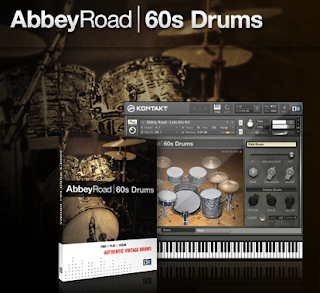
AbbeyRoad Studio と共同で、1960年代のビンテージ
マイク、録音機材、ドラムを使って AbbeyRoad で
サンプリングしたそうですよ。

今後、ドラム以外も出てきそうですね。
思わず買ってしまいそうだ・・・

いかん、思うツボですね(笑


因みに、私は Native Instruments 社の回し者ではありません。
あまり詳しくないので、逆に何にでも感動してしまうのです(^ ^;

----

Twitter を始めてみました。ブログ右上に直近の5件を表示しています。
ご興味のある方は、5件目の下の Follow me on Twitter をクリックすると
フォローすることができます。

間違っていることを書いていたり、ご意見やご要望がありましたら
ブログのコメント以外に、Tweet や ダイレクトメッセージで頂いても
ありがたく思います。

また逆フォローさせて頂くかもしれませんがお許しください(^ ^)

ではまた!

Sunday, February 7, 2010

KOMPLETE 6 体験日記:KONTAKT 4 でオーケストラ

KOMPLETE 6 体験日記:KONTAKT 4 で Mellotron に続いて KONTKT 4
の第2弾です。

前回は Vintage のカテゴリから Mellotron を試してみましたが、今回は
Orchestral カテゴリからのご紹介です!

■ Orchestral

Vintage と打って変わって高級感あふれる鏡面仕上げの装いです(^ ^)


変更できるパラメータも Vintage と全然違うのですよ。

・Instrument Controls


パラメータの説明を前回同様に info で見ようと思ったら、マウスを
重ねても英語すら表示されないパラメータがありますね
マニュアルにも載ってないみたいですが・・・(^ ^;

Sound は、Vintage と同じように、ツマミを回すとイコライジングによって
硬い音や柔らかい音など様々に変化します。

Sound のとなりの3つのつまみは面白いですね!
Key で C とか D などのキーを設定して、Scale で長調や短調などをの
スケールを設定して、さらに Chord で3度や4度、それから 1-3-5 の
ような和音を設定します。

そして鍵盤を弾くと、これらに沿った和音を単音から自動的に生成して
くれるのです。
C、長調、1-3-5 で C(ド)を弾くと、ドミソが鳴るということですね。

Scale では Major(長調)やMinor(短調)だけではなくて、Lydian とか
Mixolydian とか、Messiaen など、そう言えばそんなスケールがあったね!
とか、そんなのがあるんだ・・・みたいな出会いがあります。

知らず知らずのうちに深みにはまっていきますが、そんなこともとても
楽しいですねぇ。どうせすぐ忘れてしまうのでしょうが(笑

音楽の授業でこんなソフトを使ってくれてたら、もっと賢くなってたかも(^ ^;

・Articulation


アーティキュレーションは、音楽では演奏方法、演奏技法というような
意味ですよね。

スタッカートとかスフォルツァンドとかの演奏方法ごとにサンプル音源が
用意されていて、 C0 とか C#0等のその楽器では鳴らない低い方の鍵盤を
押すことで演奏方法を変えてくれる(サンプル音源を変えてくれる)のです。

こんな風にパラメータとして用意してくれているのは嬉しいですね。

EXS24にはこのようなインターフェースはありませんが、同じようなサンプル
音源を作ることができます ソフト音源 - EXS24 に挑戦!(第4回)

右側の4つのツマミは、ボリュームエンベロープ系の設定です。
アーティキュレーション毎に異なる値を設定できるので、自分なりの
バランスを追い込むことができますね。

・Master FX


こちらは残響系のエフェクト設定です。
コンサートホールなどでは、とても自然できれいな残響音を付加してくれます。
なぜか Cabinet まであったりして面白いですね。

・Option


Option タブをクリックすると、もう一つ設定画面が表示されます。
こちらはデザインは異なっていても、Vintage と同じパラメータです。
どのカテゴリにも共通な、基本設定になっています。

ということで最後に・・・

アーティキュレーションをコロコロ変えながらCelloの音色で適当に弾いて
みましたので、音色を聞いてみたい、もしくは大抵のことは許せるという方は
クリックして下さい(^ ^;

曲名「冬は寒い」です (-_-)


----

さぁ今週もがんばりますか(^ ^)

Wednesday, January 13, 2010

KOMPLETE 6 体験日記:KONTAKT 4 で Mellotron

今日はKOMPLETE 6 に含まれているソフトウェアサンプラーの KONTAKT 4 について
少しだけご報告です!


Logic Studio のソフトウェアサンプラー のEXS24 は、Logic Pro との親和性も高くて
とても優れたソフトですが、KONTAKT 4 もなかなかパワフルです(^ ^)

KONTAKT 4 には43GB以上のサンプル素材と、1000以上のインストゥルメント
が用意されているのだそうです。

EXS24 が Logic Pro や他のプラグインと組み合わせて実現することを、KONTAKT
単体で提供している部分もあって、多機能な反面難しさを感じますが、それらの
機能は必要になった都度画面に表示できるようになっていて、複雑さを感じさせない
作りになっているように思いました。

プリセットを使って、Logic と組み合わせて使うのであれば、KONTAKT 初心者の
私にもすぐ楽しく使うことができました。

また基本的な作りは EXS24、KONTAKT 共に良く似ていて、片方を知っていれば、
もう片方も苦労なく使える・・・気がします(笑

あとEXS24 や Apple Loop のフォーマットにも対応しているので、いつか同じ音源を
それぞれで演奏や編集してみるような事もやってみたいですね(^ ^)


■マニュアルのありか

マニュアルがどこにあるのか少し戸惑ってしまいましたが、アプリケーション
フォルダ内にありました。


276Pもあってめげそうです。
当然ですが、ちゃんと日本語も用意されています(^ ^)

■音源の読み込み

Libraries というタグを選択して、フォルダライクなインターフェースを用いて、
目的のプリセットを探していきたいと思います

因みにKONTAKT 4 では、Logic での Apple Loop 検索のように、キーワードで
ブラウズする方法もありますので、こんな音が欲しい!という時に便利ですね。


トップのカテゴリは次の7つです。
Band、Choir、Orchestral、Synth、Urban Beats、Vintage、World

購入する前から、少し気になっていたプリセットを選んでみることにします。
それは Mellotron です!

みなさん良くご存知のあの有名なフレーズを是非弾いてみたいですね・・・
何の曲かは後ほど(笑

Vintage フォルダから Mellotron を選んで、さらに Mellotron Flutes を
選んでみます。
残念ながらプリセットには Mellotron の音源の一部しかないみたいですね。
でも Flute があれば満足です(笑

 → 

目的のプリセットにたどり着いて、ダブルクリックすると右側のペインに音源が
読み込まれました。


7つの大きなカテゴリごとにユーザーインターフェースが違うんですよ。
パラメータがうまく選択・配置されていて、使い易いと思いました。
それにちょっとVintage の雰囲気が出てますね(^ ^)

■演奏

実際に弾いてみましょう。

おーっ!間違いなくあの音だ(^0^)
なんてキャラクタのはっきりした音なんでしょう。
実際のフルートでも、他のシンセで弾いてもこの感じを出す事は難しいでしょう。

リアルに近いということが必ずしも大事なわけではないのですね。

ただ欲を言うとプリセットの方がオリジナルに比べてクリアで明るい感じですね。
もっと近づけることはできるのでしょうか。

■少しだけパラメータ編集

画面に表示されているパラメータの編集画面は、それぞれのプリセットに最適化
されたものになっているようです。実際はもっと細かなパラメータを持っている
ようで、この画面のレイアウトそのものの編集機能も備えています。

今回は素直にこの画面からパラメータを変えてみましょう。

・チューニング

そもそも、あの曲はこんなにチューニングが低かったんだぁ
まずチューニングから合わせてみましょう。

実際は編集時のテープスピードを遅くしていたということでしょうから、
チューニングを合わすより Logic 上で処理した方が面白そうですが、
そこまで凝らなくてもいいですよね(^ ^;


上の方の Master Tune というツマミが KONTAKT 全体に適用されるチューニングで
下の Tune というツマミは、このプリセット音源だけに適用されるチューニングです。

Master Tune でラフに合わせてみると 428.79Hz ということで、440Hz から随分
下がりました。

下の Tune は半音単位でしか変えられなかったのですが、そんなはずは!と思い
色々なキーを押しながらつまみを動かしたら、Shift キーで1セント単位に動きました。
いつかちゃんとマニュアルを読もう(^ ^;

・Inst Control


Pitch Drift というのが面白いですね。
メンテナンスが行き届いていないマシンのテープ回転速度のムラの度合いを
設定するのだそうです。

ちょっとだけ味付けに。

Sound はEQのセッティングをモーフィング的に色々変えてくれるみたいで、
音の明るさの細かなニュアンスが微妙に変化します。難しいEQ を使わずに
好みの音を感覚的に作ることができるのはとても良いと思います。

・Master FX


アンプを選べるんですね。
深いことを考えずに素直に Vox っぽいBRIT 60sを選んでみました(笑
Air でマイクの位置をちょっとスピーカーから離して空気感を。

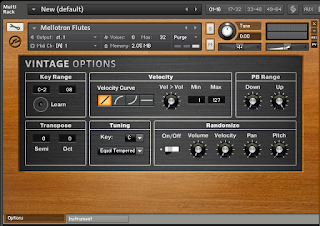
・OPTIONS

プリセットの画面の下のほうにタブがあるのですが、最初に表示されている画面が
Instrument で、もう一つ Options というタブがあります。


Instrument はプリセットのタイプによって最適なものに変化していますが、
Options は一般的な共通のパラメータになっているようです。

■便利なヘルプ

このツマミは何を設定するものだろう? なんていう時は、便利な Info という
機能があります。
Info をクリックして ON にします。


そして知りたいパラメータにマウスを重ねると、画面下の方に機能の内容が
表示されます。


主要な部分の情報は日本語化されていましたが、個々のプリセットの情報は
残念ながら英語表記ですね。

でもとても便利ですよ(^ ^)

■設定の保存

変更した設定は他の Logic Studio のプラグインのように保存することができます。


ユーザー設定はデフォルトでは以下のようなフォルダに作成されます。


そうすると、他のプラグインと同じように Logic のライブラリに表示されるように
なります。いいですね(^ ^)


■最後に

弾いて見たかった曲は・・・


Let me take you down .......

The Beatles の Strawberry Fields Forever でした (^ ^)
そっくりというわけにはいきませんね(^ ^;

----

KONTAKT 4 の Classical なインストゥルメントについては、前からとても
気になっていた Vienna Symphonic Library が使われているのです!

次回は他の音源にも触れてみたいですね。

そうそう・・・余談ですが、本格的なMellotron のバーチャルソフトでしたら、
GForce の M-Tron Pro が良さそうですね。

http://www.m-audio.jp/products/jp_jp/GForceMTronPro.html

ではまた!

Monday, December 7, 2009

TIPS for Logic Pro: ユーザーアイコンの登録

Native Instruments のKOMPLETE 6を購入してしまい
ました。ネットショッピングは怖いですねぇ(^ ^;

インストールは DVD8枚で、Logic Studio 並みに
大変です(笑

まだ独特のインターフェースに戸惑っていて、Logic Studio
のソフト音源の使いやすさを再認識させられました。

一方で、少し見ただけでも興味深い機能が多く
ありましたし、音のクオリティも良いと思いますので、

うまく使っていきたいですね・・・というより使わないと(^ ^;

■ Audio Units

それぞれの音源やエフェクトはスタンドアローンでも使えますが、私は Logic Pro の
プラグインとして使います。

インストールが終わった後に Logic Pro を立ち上げると、自動的に Logic がこれらを
認識してくれて、プラグインとして使えるようになります。

Audio Units マネージャを使って、うまく認識されているか確認してみましょう。


メニューを選択すると Audio Units の一覧が表示されます。下の画面のAbsynth 5 から
下の Native Instruments と書かれているものが、新しくインストールされたソフトウェア
音源とエフェクトですね。


当たり前なのでしょうが、問題なく進んで嬉しいですね(^ ^)

早速新しい音源を割り当ててみましょう!


チャンネルストリップのI/Oでプルダウンリストを表示させると、一番下に AU 音源
という項目があって、そこから Absynth にアクセスすることができました。


これで、他の音源と同じように Logic Pro で活用することができます。


でもトラックアイコンにぴったりのものがなくて、なんか物足りないですね・・・

というあなたに耳寄りの情報が(笑

■カスタムアイコン

トラックアイコンを作成して、決められたフォルダに入れておくと Logic Pro から選択
できるようになります。

フォルダの場所は決められていて・・・

(ユーザ)/ライブラリ/Application Support/Logic/Images/Icons  です。


                     <クリックすると拡大します>

Logic フォルダの中には Images がなかったので、自分で作る必要がありました。

またアイコンの画像ファイルは以下の条件を満たす必要があるようです。

・透過度情報を保存するためのアルファチャンネルを持っている
・PNGフォーマット(Portable Network Graphics
・ファイル名が3桁の数字(半角)で始まる。例)901abc.png
・128×128ピクセルのサイズ

といっても自分で作るの大変ですよね(^ ^;
ということでフリーで提供しているサイトから、ありがたく拝借しましょう!

例えば Logic Pro Help という海外のサイトなんか良いと思いますよ。
http://www.logicprohelp.com/viewtopic.php?t=2347

ブラウザに表示されたアイコン画像をそのまま Mac のデスクトップに
ドラッグ&ドロップすれば画像ファイルを入手できます。

指定のフォルダにアイコンファイルを保存した後に Logic を起動し直して完了です!

3桁の数字は選択画面の表示順になります。すでにあるアイコンにも3桁の番号が
ふられているようですが、重複した場合はカスタムアイコンの方が優先されるので
あまり気を使わなくても大丈夫です(^ ^)

■トラックアイコンの変更

変更方法は以前書いた「トラックアイコンの変更」を参考にしてください。

こんな感じで新しい Native Instruments のアイコンが選択可能になりました。


■失敗談

実は、マニュアルの通りにフォルダを作ったのに、なかなか Logic にアイコンが表示
されないという問題に悩まされてしまいました。

原因は・・・

Images というフォルダをつくるところを images という名前にしていたのです。

頭文字は大文字だったんですね(^ ^;

----

新しい音源についても、機会があればこの場でご報告しますね。
ということで Native Instruments というタグを作ってしまいます(^ ^)