ちょうど1年前の今日、Notes on Logic Studio を始めました(^ ^)
1年も続けられたなんて・・・・
これもコメントを書いてくださったり、ブログやTwitterをフォローして
くださったり、また関心を持って度々訪れてくださった皆さまのおかげです!
DAW の環境がどんどん進化して、低コスト化していくなかで、
相変わらず多重録音装置以上の使い方をしていない自分に、
何かきっかけを与えたかったのが始まりでした。
1年間続けてみて、何かが大きく変わったわけではありませんが、
少なくとも何かを始めることができた・・・という感じがします(^ ^)
でも大事なのは Logic Studio で何をするかなのですよね(^ ^;
これからは作品やライブともっと結び付けていけたらと思っています。
所詮素人なので大したことが書けるわけではないですが、これからも
曲作りを楽しみながら、自然体で Logic Studio に関わる色んな事を
書いていきたいと思いますので、気が向いたらお付き合いください!
とりあえず今週末で Sculpture 終わらせるぞぉ~
Friday, March 12, 2010


Sunday, March 7, 2010
ソフトウェア音源・Sculpture の巻(9)
ブログパーツの gremz が見るも無残に・・・
ブログを書かないと木が成長しないどころか、しおれてしまうとは(^ ^;
植林対象の成木までもうひと頑張り!
そして Sculpture も、もうひと頑張り(^ ^)
今日はエンベロープをチェックです!

エンベロープを使ってパラメータ値をモジュレートする機能になります。
LFO を使った場合との違いは、LFO が周期的に変化して、それが鍵盤を
離すまで継続するのに対して、エンベロープの場合は、鍵盤を押してから
離して音が消えるまでの、予め設定されていた変化を発生させるところ
ですね。
効果をわかりやすくするために、以下のプリセットを選択しました。
Modeled Pads → Moving Pad
さらにわかりやすくするようにモジュレーションジェネレータを全て
オフにしてみました。

これでエンベロープの効果を体験してみることにします(^ ^)
■モジュレーション・ターゲットセレクタ
ソフトウェア音源・Sculpture の巻(8)前編 のLFO ベースの
モジュレーション・ジェネレータと全く同じ設定方法になっていますね。

LFO の波形に変わるモジュレーションのトリガがエンベロープになります。
実はエンベロープは2つあって、下の図の Envelope 1 と Envelope 2 それぞれ
をクリックすることで、モジュレーションの設定画面が切り替わります。

2つの異なるエンベロープがあって、1つのエンベロープに対して2種類の
ターゲットを選択してモジュレーションをかけることができる・・・
ということになりますね。
■エンベロープ・ディスプレイ
さぁ、主役のエンベロープを見ていきましょう。

○をハンドルもしくはノードと呼んでいるようですね。
これはADSRモデルと似ていますがちょっと特殊なようです。
ターゲットを Pitch に変更してみると、このエンベロープの働きが
わかりやすくなりますよ。
エンベロープの変更方法は、ノードを上下にドラッグすると強さが、
左右にドラッグすると時間を変更することができます。
そして線をドラッグするとカーブが描けるのです!

4つ目のノードの上に「S」というマークがあるのが気になりますね・・
・ Sustain Mode
その答えがエンベロープの下にありました(^ ^)

Sustain は、ADSRモデルの Sustain に相当するようですね。
鍵盤を押している間はこの強さが保たれて、鍵盤を離すと最後の
ノードに向かって変化していきます。
Finish を選んでみると、鍵盤を離すのとは無関係にエンベロープの
時間の通りに最後のノードまでまっしぐらでした(^ ^;
Loop Forward 以降はちょっと特殊ですね。
選択するとエンベロープにちょっとした変化が
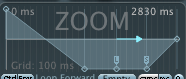
3つ目のノードの上に「L」が表示されて、ループの開始地点で
あることが示されます。そして Forward ということで、前に向かって
→が表示されました。
3ノードから4ノード(サスティンノード)までをループすることに
なるようです。
ループが前向きだったり、後ろ向きだったり、交互だったり
するのがこの3つのループ設定になっています。
これも Pitch に変更して、ちょっとハンドラを変化させると、動きが
わかりやすくなります(^ ^)
そうそう、ちょっと面白いことが!
このループポイントの「L」やサスティンポイントの「S」はドラッグする
ことができて、他のノードに移動できてしまいました。
これは画期的というか何がどうなるんだぁ?
ということで色々試してみてください(笑
・Ctrl/Env
Sustain の左にある2つのボタンは何でしょう。

Env をクリックしてオフ(グレー)にするとエンベロープが無効になります。
エンベロープが主役なのに・・・
Ctrl はモジュレーション・ターゲットセレクタの via で設定された
モジュレーションホイール等のコントローラを指していて、上の状態は
コントローラのみでモジュレーションの強度が変更されることを意味
しているようです。
両方オンだったら、エンベロープの変化にコントローラの変化が加わる
ことになります。
ちょっとだけ複雑になってきた(^ ^;
・Sync/ms
この際他のパラメータもみてみましょう。

Empty というボタンはちょっと後回しにして、Sync/ms のボタンを
見てみます。
ms にするとミリ秒という時間設定になって、Sync にすると8分音符や
4分音符のような、 Logic 上のテンポにノードを合わせることができます。
一番右の虫眼鏡ボタンは、これがオン(青)になっていると、どんなに
時間を伸ばしてエンベロープが画面をはみ出しても、マウスを離すと
画面に収まるように縮小してくれるようです。
・A-Time Velosens
今度はエンベロープの上のパラメータです。

A-Time Velosens のA-Time は Attack Time です。
ベロシティの感度をスライダで設定するようになっていて、
プラスの場合は、ベロシティが強いと時間が長くなって、
ベロシティが弱いと時間が短くなりました。
マイナスの場合はこの逆の状況になります。
・Timescale
100%のところを上下にドラッグすると、%の値を変更することができます。
100未満にすると全体の変化速度が早くなって、100より大きいと、
変化速度が遅くなります。
エンベロープの形を崩さずに、変化のタイミングを色々試せるのですね。
■エンベロープの記録
さぁ、今日の最後のパートがやってきました。
このエンベロープは、マウスのドラッグで変更できるだけではなくて、
コントローラを使ってエンベロープを記録することができるのだそうです。
どのコントローラを使うかは一番下の MIDI Controller Assign の
CtlEnv1 もしくは CtrlEnv2 で選択します。Envelope 1/2 それぞれ
別々のコントローラをアサインできるようになっているのですね。

この場合 Envlope 1 であれば、モジュレーションホイールになります。
次に、Record Trigger の「R」をクリックして赤くしましょう。

そして、鍵盤を押してモジュレーションホイールをグリグリと・・・
すると不思議なエンベロープの出来上がりです。

「R」をクリックしてオフにして、実際に弾いてみると、
意味不明ですが再現できてますね(^ ^;
記録のトリガ(開始)には3種類あるようです。

NoteOn: 鍵盤を押したら記録がスタート
Note + CtrlMovement: 鍵盤を押してコントローラを動かしたら・・
Note + Sustain Pedal: 鍵盤を押してサスティンペダルを踏んだら・・
最後に、先程の Empty (Compare) に戻ってみます。
記録が終わると Empty が Orig(オリジナル) に変わります。
そして、その記録した波形をマウスドラッグで編集すると、今度は
Edited に変わりました。
そして Edited をクリックすると Orig に、また Orig をクリック
すると Edited に変わります。
ということで、最初に記録したものと、その後に手を加えたものを
比較することができるというわけですね。
----
やっと次回は最終回です!
長かった(T_T)
次は Logic での曲作りに戻りたいですね。
ブログを書かないと木が成長しないどころか、しおれてしまうとは(^ ^;
植林対象の成木までもうひと頑張り!
そして Sculpture も、もうひと頑張り(^ ^)
今日はエンベロープをチェックです!

エンベロープを使ってパラメータ値をモジュレートする機能になります。
LFO を使った場合との違いは、LFO が周期的に変化して、それが鍵盤を
離すまで継続するのに対して、エンベロープの場合は、鍵盤を押してから
離して音が消えるまでの、予め設定されていた変化を発生させるところ
ですね。
効果をわかりやすくするために、以下のプリセットを選択しました。
Modeled Pads → Moving Pad
さらにわかりやすくするようにモジュレーションジェネレータを全て
オフにしてみました。

これでエンベロープの効果を体験してみることにします(^ ^)
■モジュレーション・ターゲットセレクタ
ソフトウェア音源・Sculpture の巻(8)前編 のLFO ベースの
モジュレーション・ジェネレータと全く同じ設定方法になっていますね。

LFO の波形に変わるモジュレーションのトリガがエンベロープになります。
実はエンベロープは2つあって、下の図の Envelope 1 と Envelope 2 それぞれ
をクリックすることで、モジュレーションの設定画面が切り替わります。

2つの異なるエンベロープがあって、1つのエンベロープに対して2種類の
ターゲットを選択してモジュレーションをかけることができる・・・
ということになりますね。
■エンベロープ・ディスプレイ
さぁ、主役のエンベロープを見ていきましょう。

○をハンドルもしくはノードと呼んでいるようですね。
これはADSRモデルと似ていますがちょっと特殊なようです。
ターゲットを Pitch に変更してみると、このエンベロープの働きが
わかりやすくなりますよ。
エンベロープの変更方法は、ノードを上下にドラッグすると強さが、
左右にドラッグすると時間を変更することができます。
そして線をドラッグするとカーブが描けるのです!

4つ目のノードの上に「S」というマークがあるのが気になりますね・・
・ Sustain Mode
その答えがエンベロープの下にありました(^ ^)

Sustain は、ADSRモデルの Sustain に相当するようですね。
鍵盤を押している間はこの強さが保たれて、鍵盤を離すと最後の
ノードに向かって変化していきます。
Finish を選んでみると、鍵盤を離すのとは無関係にエンベロープの
時間の通りに最後のノードまでまっしぐらでした(^ ^;
Loop Forward 以降はちょっと特殊ですね。
選択するとエンベロープにちょっとした変化が

3つ目のノードの上に「L」が表示されて、ループの開始地点で
あることが示されます。そして Forward ということで、前に向かって
→が表示されました。
3ノードから4ノード(サスティンノード)までをループすることに
なるようです。
ループが前向きだったり、後ろ向きだったり、交互だったり
するのがこの3つのループ設定になっています。
これも Pitch に変更して、ちょっとハンドラを変化させると、動きが
わかりやすくなります(^ ^)
そうそう、ちょっと面白いことが!
このループポイントの「L」やサスティンポイントの「S」はドラッグする
ことができて、他のノードに移動できてしまいました。
これは画期的というか何がどうなるんだぁ?
ということで色々試してみてください(笑
・Ctrl/Env
Sustain の左にある2つのボタンは何でしょう。

Env をクリックしてオフ(グレー)にするとエンベロープが無効になります。
エンベロープが主役なのに・・・
Ctrl はモジュレーション・ターゲットセレクタの via で設定された
モジュレーションホイール等のコントローラを指していて、上の状態は
コントローラのみでモジュレーションの強度が変更されることを意味
しているようです。
両方オンだったら、エンベロープの変化にコントローラの変化が加わる
ことになります。
ちょっとだけ複雑になってきた(^ ^;
・Sync/ms
この際他のパラメータもみてみましょう。

Empty というボタンはちょっと後回しにして、Sync/ms のボタンを
見てみます。
ms にするとミリ秒という時間設定になって、Sync にすると8分音符や
4分音符のような、 Logic 上のテンポにノードを合わせることができます。
一番右の虫眼鏡ボタンは、これがオン(青)になっていると、どんなに
時間を伸ばしてエンベロープが画面をはみ出しても、マウスを離すと
画面に収まるように縮小してくれるようです。
・A-Time Velosens
今度はエンベロープの上のパラメータです。

A-Time Velosens のA-Time は Attack Time です。
ベロシティの感度をスライダで設定するようになっていて、
プラスの場合は、ベロシティが強いと時間が長くなって、
ベロシティが弱いと時間が短くなりました。
マイナスの場合はこの逆の状況になります。
・Timescale
100%のところを上下にドラッグすると、%の値を変更することができます。
100未満にすると全体の変化速度が早くなって、100より大きいと、
変化速度が遅くなります。
エンベロープの形を崩さずに、変化のタイミングを色々試せるのですね。
■エンベロープの記録
さぁ、今日の最後のパートがやってきました。
このエンベロープは、マウスのドラッグで変更できるだけではなくて、
コントローラを使ってエンベロープを記録することができるのだそうです。
どのコントローラを使うかは一番下の MIDI Controller Assign の
CtlEnv1 もしくは CtrlEnv2 で選択します。Envelope 1/2 それぞれ
別々のコントローラをアサインできるようになっているのですね。

この場合 Envlope 1 であれば、モジュレーションホイールになります。
次に、Record Trigger の「R」をクリックして赤くしましょう。

そして、鍵盤を押してモジュレーションホイールをグリグリと・・・
すると不思議なエンベロープの出来上がりです。

「R」をクリックしてオフにして、実際に弾いてみると、
意味不明ですが再現できてますね(^ ^;
記録のトリガ(開始)には3種類あるようです。

NoteOn: 鍵盤を押したら記録がスタート
Note + CtrlMovement: 鍵盤を押してコントローラを動かしたら・・
Note + Sustain Pedal: 鍵盤を押してサスティンペダルを踏んだら・・
最後に、先程の Empty (Compare) に戻ってみます。
記録が終わると Empty が Orig(オリジナル) に変わります。
そして、その記録した波形をマウスドラッグで編集すると、今度は
Edited に変わりました。
そして Edited をクリックすると Orig に、また Orig をクリック
すると Edited に変わります。
ということで、最初に記録したものと、その後に手を加えたものを
比較することができるというわけですね。
----
やっと次回は最終回です!
長かった(T_T)
次は Logic での曲作りに戻りたいですね。
Thursday, February 18, 2010
ソフトウェア音源・Sculpture の巻(8)後編
ソフトウェア音源・Sculpture の巻(8)前編 に続いて、
モジュレーションジェネレータをチェックです!
LFO の次は Jitter ですね。
■ Jitter

Jitter はオーディオの世界ではあまり良いイメージじゃなかったような(^ ^;
調べると「不安定」「ゆらぎ」みたいな言葉がでてきますね。
そういう不安定さを音に加えることで、より人間的な楽器演奏に近づけて
いくのですね。
マニュアルでは「ランダムなモジュレーション」という言い方をしています。
また「ノイズを波形に設定した汎用的なLFOに相当」するそうです。
だったら、LFOの Sample&Hold に似ているような・・・
実際に Pitch をそれぞれを使って少し強めにモジュレーションをかけてみた
ところ、Sample&Hold はノイズをサンプリングしてそれを一定期間ホールド
するということで、カクカクと変化するのに対して、Jitter の方はアナログ的に
なめらかに変化しました。
まさに Jitter 効果ということなのだと思います。


パラメータの設定内容は基本的にLFOと一緒ですね。
Rate で変化の速度を設定して、1という数字をクリックして Jitter を
オンにして、Target で何にモジュレーションをかけるか選択します。
また水平のスライダでモジュレーションの量を設定します。
プラス・マイナスは位相の違いですかね
■Vibrato

次はビブラートです。
これも LFO1,2で Pitch にモジュレーションをかけた時と何が
違うのでしょうか?
マニュアルには「1つのLFOがピッチ専用に割り当てられている」と
書かれていますね。
パラメータも全てLFOで見慣れたものと全く同じです。
ただ、viaが少し違いますね。

Target は Pitch になりますので、選択できなくても気にならないですが
via はどのように設定するのでしょう。
DepthVia と書かれていますが、画面一番下にある MIDI Controller Assign
というところで、コントローラーを設定することになるのですね。

うーん、どうしてこうなってるんだろう・・・
ビブラートは一般的なパラメータで、コントローラに割り当てるのが普通
なので、独立して用意している、ということなのでしょうかね?
■ Velocity / Note On Random
次は、えー・・・長いタイトルです。
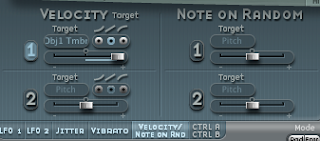
・Velocity
弦を鳴らすオブジェクトのパラメータでもVelocity の感度を
設定できるようになっていました。
また LFO でも via に Velocity を設定できるようになっていました。
これも何が違うのでしょうか。
Target には LFO と同様に弦の硬さやピックアップの位置など
何に対してモジュレーションをかけるかが設定できるように
なっています。
ラジオボタンのベロシティカーブは、鍵盤の強さがある程度
大きくならないと効果が出てこない凹の Velocity Concave か
少し鍵盤を強くだけで効果が出てくる凸の Velocity Convex
また直線的に効果が現れる直線的な3種類を選択できます。
あと水平スライダはモジュレーションの強さですね。
・・・と見ていくと、そうかLFOがないですね。
LFOによるモジュレーションじゃないです。
そうか、変化を与えるのはLFOじゃなくて、鍵盤を叩く強さ
ということになるんですね。
でも良く考えれば、至って普通のような(^ ^;
まぁ鍵盤の叩く強さで様々なパラメータに変化を与えることが
できるということで、面白い効果が得られそうです。
例えば強くたたくと、金属のように素材が固くなって、弱く叩くと
木のように柔らかくなる・・・みたいなことができるということ
ですよね(^ ^)
・Note on Random
へぇ・・・
ひとつひとつの音毎にランダムに Target をモジュレートして
くれるのですね。
Taget で選んだ、例えば Pitch に対して、ある音は弱くモジュレート
されて、ある音は強くモジュレートされているみたいな。
そして変化の度合いを水平スライダで設定することができるわけです。
これも人間らしく演奏させるための効果ということになりますね
■ Controller A, Controller B
いよいよモジュレーションの最後になりました!

またまた、Controller は MIDI COntroller Assign で設定された
コントローラーを指していますね。

例えば Controller A にモジュレーションホイールを割り当てて
Target に InnerLoss を指定して、水平スライダで強さを設定
することでモジュレーションホイールで弦の素材をステンレス
からナイロンに変えることができるということになります。

見慣れないボタンが、 Note On / Continue です。
Note On は鍵盤を叩いたときのモジュレーションホイールの位置
によってモジュレーションが固定されるようです。
そして、Continue は鍵盤を押したままモジュレーションホイール
を動かすとモジュレーションが変化します。
ところでこの水平スライダ、マニュアルでここまできて分かった
のですが「Intensity」スライダと呼ぶのだそうです(^ ^;
----
モジュレーションジェネレータが終わった!
なんか凄くわかりにくそうで、おまけのようなパラメータかと
思っていましたが、ここまでたどり着いてみると、Sculpture に
とっては重要な設定でしたね(^ ^)
次回は右下の「コントロールエンベロープ」です。
なんか始める前からめげそうです(T_T)
ではまた!
モジュレーションジェネレータをチェックです!
LFO の次は Jitter ですね。
■ Jitter

Jitter はオーディオの世界ではあまり良いイメージじゃなかったような(^ ^;
調べると「不安定」「ゆらぎ」みたいな言葉がでてきますね。
そういう不安定さを音に加えることで、より人間的な楽器演奏に近づけて
いくのですね。
マニュアルでは「ランダムなモジュレーション」という言い方をしています。
また「ノイズを波形に設定した汎用的なLFOに相当」するそうです。
だったら、LFOの Sample&Hold に似ているような・・・
実際に Pitch をそれぞれを使って少し強めにモジュレーションをかけてみた
ところ、Sample&Hold はノイズをサンプリングしてそれを一定期間ホールド
するということで、カクカクと変化するのに対して、Jitter の方はアナログ的に
なめらかに変化しました。
まさに Jitter 効果ということなのだと思います。


パラメータの設定内容は基本的にLFOと一緒ですね。
Rate で変化の速度を設定して、1という数字をクリックして Jitter を
オンにして、Target で何にモジュレーションをかけるか選択します。
また水平のスライダでモジュレーションの量を設定します。
プラス・マイナスは位相の違いですかね
■Vibrato

次はビブラートです。
これも LFO1,2で Pitch にモジュレーションをかけた時と何が
違うのでしょうか?
マニュアルには「1つのLFOがピッチ専用に割り当てられている」と
書かれていますね。
パラメータも全てLFOで見慣れたものと全く同じです。
ただ、viaが少し違いますね。

Target は Pitch になりますので、選択できなくても気にならないですが
via はどのように設定するのでしょう。
DepthVia と書かれていますが、画面一番下にある MIDI Controller Assign
というところで、コントローラーを設定することになるのですね。

うーん、どうしてこうなってるんだろう・・・
ビブラートは一般的なパラメータで、コントローラに割り当てるのが普通
なので、独立して用意している、ということなのでしょうかね?
■ Velocity / Note On Random
次は、えー・・・長いタイトルです。

・Velocity
弦を鳴らすオブジェクトのパラメータでもVelocity の感度を
設定できるようになっていました。
また LFO でも via に Velocity を設定できるようになっていました。
これも何が違うのでしょうか。
Target には LFO と同様に弦の硬さやピックアップの位置など
何に対してモジュレーションをかけるかが設定できるように
なっています。
ラジオボタンのベロシティカーブは、鍵盤の強さがある程度
大きくならないと効果が出てこない凹の Velocity Concave か
少し鍵盤を強くだけで効果が出てくる凸の Velocity Convex
また直線的に効果が現れる直線的な3種類を選択できます。
あと水平スライダはモジュレーションの強さですね。
・・・と見ていくと、そうかLFOがないですね。
LFOによるモジュレーションじゃないです。
そうか、変化を与えるのはLFOじゃなくて、鍵盤を叩く強さ
ということになるんですね。
でも良く考えれば、至って普通のような(^ ^;
まぁ鍵盤の叩く強さで様々なパラメータに変化を与えることが
できるということで、面白い効果が得られそうです。
例えば強くたたくと、金属のように素材が固くなって、弱く叩くと
木のように柔らかくなる・・・みたいなことができるということ
ですよね(^ ^)
・Note on Random
へぇ・・・
ひとつひとつの音毎にランダムに Target をモジュレートして
くれるのですね。
Taget で選んだ、例えば Pitch に対して、ある音は弱くモジュレート
されて、ある音は強くモジュレートされているみたいな。
そして変化の度合いを水平スライダで設定することができるわけです。
これも人間らしく演奏させるための効果ということになりますね
■ Controller A, Controller B
いよいよモジュレーションの最後になりました!

またまた、Controller は MIDI COntroller Assign で設定された
コントローラーを指していますね。

例えば Controller A にモジュレーションホイールを割り当てて
Target に InnerLoss を指定して、水平スライダで強さを設定
することでモジュレーションホイールで弦の素材をステンレス
からナイロンに変えることができるということになります。

見慣れないボタンが、 Note On / Continue です。
Note On は鍵盤を叩いたときのモジュレーションホイールの位置
によってモジュレーションが固定されるようです。
そして、Continue は鍵盤を押したままモジュレーションホイール
を動かすとモジュレーションが変化します。
ところでこの水平スライダ、マニュアルでここまできて分かった
のですが「Intensity」スライダと呼ぶのだそうです(^ ^;
----
モジュレーションジェネレータが終わった!
なんか凄くわかりにくそうで、おまけのようなパラメータかと
思っていましたが、ここまでたどり着いてみると、Sculpture に
とっては重要な設定でしたね(^ ^)
次回は右下の「コントロールエンベロープ」です。
なんか始める前からめげそうです(T_T)
ではまた!
Subscribe to:
Posts (Atom)