Sunday, August 25, 2013

Logic Pro X : Smart Control とは?(2)

前回の「Logic Pro X : Smart Control とは?」に続いて、Smart Control の
設定の保存方法について見ていきたいと思います。

プロジェクトそのものを保存すれば、確かに設定は保存されますが、
新しいプロジェクトを作成した際には、また一から設定しなければ
なりません。

となるとパッチに保存すれば良さそうですが・・・

まずは準備から始めましょう。
新規のプロジェクトを開くことにします。

「ファイル」メニューから「テンプレートから新規作成」を選んで・・・
「ソングライター」あたりで始めましょう

----
ソフトウェア音源の Steinway Grand Piano のトラックを選択して


コントロールバーの一番左のライブラリアイコンをクリックして
ライブラリ画面を一番左に表示させます。


以前は一番右側に何となく表示されていたライブラリが、一挙に
主役に躍り出てますね。Logic Pro X での大きなUIの変更のひとつ
だと思います。

チャンネルストリップの一番上の Stainway ... の左どなりに青い▶
マークがありますが、これは表示されているライブラリの中の
パッチ(設定)がチャンネルストリップ全体のパッチであること
を示しています。


続いて ソフト音源である EXS24 の左側(グレーのところ)
をクリックすると青い▶が表示されて、ライブラリの表示内容が
変わります。これは EXS24 のみのパッチであることを示しています。


またエフェクトプラグインの Channel EQ の左側をクリックすると
今度は青い▶が指すライブラリの中にエフェクトのパッチが表示されます。


こんな風にチャンネルストリップの左側にライブラリが移動した
ことで、直感的なUIになって、操作性が改善されたと思いませんか?

-----
さて、それでは本題です。Smart Control の設定が変更した後、
どこのパッチに設定内容を保存することができるのでしょうか?

Smart Control では、音源のパラメータだけではなくて、エフェクトの
パラメータも同じ Smart Control 内でコントロールする事ができました。
ということは、一番上のチャンネルストリップのパッチということに
なりますね。

実際にSmart Control を変更後に、音源のパッチを作成してみましたが、
やはりSmart Control の設定は保存されていませんでした。

----
では、実際にやってみましょう!
ここではNative Instruments 社の Kontakt 5 を音源として選択してみますが
付属の音源でも内容は一緒です。

まずはトラック1の上にある左の「+」マークをクリックして
新しいトラックを追加して、


ソフトウェア音源を選びましょう。
「ライブラリを開くは」デフォルトでチェックされていますね。


私の場合は Classic Electric Piano のパッチで、Vintage Electric Piano
が加えられました。


では音源を変更してみましょう。ここも大きな UI が変わりましたが
プラグインの上にマウスをかざすと、3つのアイコンが現れます。
左がプラグインのオン/オフで、真ん中がプラグインのコントローラ
が立ち上がって、一番右でプラグインを選択することができます。


ぎゅっと押し込めた感じで、まだ少し戸惑いますが、なるべく
ワンタッチでできるようなインターフェースに変えようとしている
のかもしれません。

私は AU音源→ Native Instruments → Kontakt 5 → ステレオ
を選ぶことにします。


パッチとしては同じ Electric Piano 系の Scarbee Mark I にしましょう。


Smart Control はどうなっているかというと・・・
こんな感じです。


ちょっとここで小ネタ情報です。
最初にソフトウェア音源のトラックを作成した時に、デフォルトの
パッチではなく、一度別のパッチを選択しておくと、Smart Control が
そのまま継続されるようです。


----
さあ、次はパラメータをSmart Control にアサインしていきましょう。

前回と同様に、左上の「i」マークをクリックして設定画面を表示して
設定したいコントローラをクリック。そして、パラメータマッピング
で対象のパラメータを選択すれば出来上がりです。


#000 〜 #511 までの 512 のパラメータがAUプラグインでは定義
されているようです。#511の次に実際のパラメータ名が表示
されているのは、#000からがパラメータ名に変わって、単純に
ソートされているからでしょう。
内部的な番号でソートするような改善があるといいですね。

結局リバーブのオン・オフ等スイッチが欲しかったので、
全然関連性がないテンプレートですが、Acoustic Drums を使って
みました。


----
あともう一息です。最後の設定の保存にいきましょう!

最初に味気ないアイコンを変更しましょう。
トラックのアイコンを右(左)クリックして、適当なアイコンに
変更します。


続いて、ライブラリの表示をチャンネルストリップのパッチに
切り替えます。下の図では、Setting の左をクリックして青い▶
マークを表示させます。


次にライブラリの右下にある「保存」をクリックします。


自分のユーザーフォルダの下の Instruments というところに
保存されるようです。整理のためにこの下に Keyboard という
フォルダを作ってそこに保存することにしました。


「ユーザーパッチ」というカテゴリが追加されて、
Keyboard という自分で作ったフォルダにパッチが完成です!


----
これで、新しいプロジェクトを作っても、設定済の Smart Control で
チャンネルストリップを再現することができます。
Apple純正ではない音源の管理も、良く使う音源はこんな感じで
パッチを作成しておくと楽ですね。

ではまた!

Sunday, August 18, 2013

Logic Pro X : Smart Control とは?

Logic Pro X の気になる新機能を少しずつチェックしていきたいと思います。

第一弾は Smart Control です!

ソフトウェアプラグイン(音源やエフェクトなど)がどんどん増えて
きて、それ毎に複雑な操作画面があって、ちょっとしたパラメータの
変更も大変になってきていませんか?

そこで Smart Control !! 
※決してA社の回し者ではありません(^ ^;

ある程度のプラグインの特性別に種類分けして、良く使うパラメータを
幾つかピックアップして、同じ画面で操作できるようにすることで
シンプルにかつ一歩進んだコントロールを実現してくれる・・ようですw

それではちょっと覗いてみましょう。
----

オーディオかソフトウェア音源のトラックを選択して、
コントロールバーのツマミのアイコンをクリックすると画面下のエリアに
Smart Control が表示されます。


これを見てピンとくるのは MainStage ですよね(^ ^)
ソフトウェアやハードウェアを幾つかのベクトルで極めていくなかで、
良い物を相互に取り入れていくというAppleお得意の手法です。

ちなみに MainStage にもSmart Control が導入されました。

MainStage 2


MainStage 3


どうやら、MainStage の Screen Control の一つのコントローラとして
Smart Control が定義されているようです。
Smart Control は Screen Control のように自由にレイアウトができずに
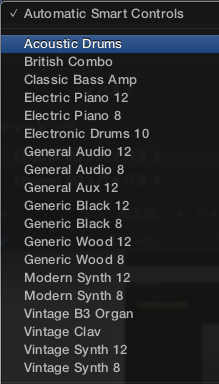
決められた以下のパターンから選択する形になっています。

幾つかピックアップしてみると・・・


スマートなだけに、Automatic Smart Controls を選択しておくと
選んだソフトウェア音源や、プラグインに適したコントロール画面
が自動的に選択されて、ツマミも頻度の高いであろうパラメータが
割り当てられてるのです!ここがポイントですね。
当然Apple が提供しているものだけが対象ですが、他社製の
プラグインについても使える機能のようですので、その点はまた
別の機会に。

設定方法をもう少しだけ見て行きましょう!
----

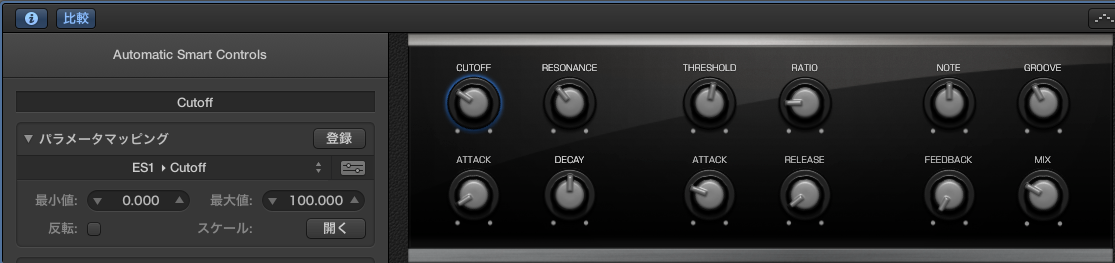
Smart Control の右上の iマークをクリックすると、設定画面が
左側に表示されます。


右側のツマミを選択すると、そのツマミに対応したパラメータが左に
表示される仕組みですね。

マッピングするパラメータは、パラメータマッピングの"ES1 > Cutoff"
の右側の▼マークをクリックするとメニューが表示されて、そこから
選択することができます。


もしくは更に▼マークの右側のアイコンをクリックすると、この場合
ES1の画面が表示されるので、「登録」ボタンを押して画面操作する
ことで、ES1のパラメータをSmart Control のボタンにアサインすること
ができるのです。

そして更に!
外部のMIDI コントローラーにこのツマミをアサインすることが
できるのです。(どこかの通信販売の様相です)


「外部アサインメント」の右隣の「登録」ボタンをクリックして
MIDIコントローラのアサインしたいツマミ等を動かすだけ。
MainStage を使ってる方は何となく馴染みがありますよね(^ ^)

これで自宅スタジオも更に進歩しそうな感じしませんかw

----
正直まだ評価ができる程使っていないのですが、正しい方向のような
気がします・・・
でも、まだ他社製プラグインや、使い勝手で気になる点もあるので
それは次の機会に見ていきたいと思います。

それではまた!


Sunday, July 21, 2013

遂に! Logic Pro X

待望の Logic Pro X がリリースされましたね!

値段が1万7千円というのは、米国での199.99ドルという価格を考えると、
Appleさん頑張りましたね。
より多くの人がクリエイティブな事に触れられるようになるのは
本当に素晴らしいことだと思います。

よく見るとMainStage も「3」にアップグレードされているではないですか!
2700円で Logic Pro X と足しても2万円以下・・・
まんまと罠にはまっている感がありますが早速2つ合わせてお買い上げです(^ ^;

----

Final Cut Pro X と同じような黒を深めた色合いが印象的です。
Pro 系アプリはMainStage も合わせて全て同じトーンになりました。
iMac や Macbook Pro の黒いベゼルにとてもマッチしています。
ハードとソフトの一体感はApple ならではですね。

深いグレーになった事で、より一層カラーが引き立って
視認性と直感的な理解を大きく助けてくれる気がします。

色合いを除くと、一見あまり変化が無いように見えるのですが、
実は様々な変化があるようです。

Logic Pro 9


Logic Pro X


再生、録音のボタンや小節、テンポの情報を表示する
トランスポートバーが下から上に移動しました。
そして名前が「コントロールバー」に変更になりました。
ツールバーと呼ばれていたものと合わせて一つにしたのですね。


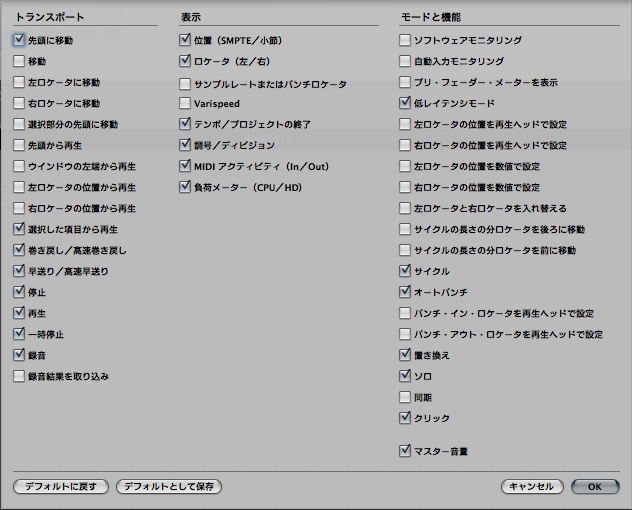
このため設定画面も一カ所にまとめられてシンプルになりました。

Logic Pro 9


Logic Pro X


「モードと機能」の整理のされ方を見ると、Logic Pro 9をベースに
細部に目を配った変更だということが良くわかります。

----

見た目意外にも新しい機能がたくさん!

WiFi 経由でのiPadアプリでのコントロールも使ってみました。
レスポンスが良くてスムーズでびっくりです!
これ使えますね。
MainStage用もあればいいのに。
もしかして使えたりして・・・
いや、だめですね。Logic Pro X 専用ですね(;_;)

あとドラムが叩けない私にとっては、Drummer も魅力的です。
色々なドラマーの人とセッションしているようなもので
曲作りに助けになってくれそうです。

ピッチ補正や新しい音源も楽しみです。

個人的にはサンプラーの EXS24を再設計してくれたら
嬉しかったのですが・・・
なんか、そのまんま入っているのが不思議(笑
かなり前からアップグレードしてないと思いますが
よくできたサンプラーソフトということですかね(^ ^;

Tuesday, June 4, 2013

MainStage を2台のキーボードで!

2ヶ月以上前にこの Blog を読んで下さった方から、MainStage で2台の Keyboard
にそれぞれ別の音源を割り当てる方法についてのご質問を頂きました。

こうすればできるのでは...とお答えしたのですが、今日実際に Try して
みて間違っていた事に気付きました。
今更で本当に申し訳ありません(>_<)!!

他にも方法があるのかもしれませんが、私が実際に実現した方法を
今日はご紹介させてください。
使用した2台のKeyboardは以下のとおりです。
・RD-300NX (Roland)
・Keystation Mini 32 (M-Audio)
    http://logic.babaouo.com/2012/01/ipad.html

Audio MIDI 設定で見るとこんな感じです。


Master Keyboard の RD-300NXは Audio Interface の MIDI IN に接続して、
Keystation は iMac の USB に接続された状態です。

では MainStage に移りましょう

■ MainStage の前準備

MainStage を立ち上げて、適当なコンサートテンプレートを選択します。
ここでは、キーボード(音源コントロール付きキーボードレイアウト
を選びました。


■ Keyboard の設定をチェック

コンサートが読み込まれたところで、音源のMIDI入力設定を見てみます。
画面右側の音源(EVP88)を選択して、下のソフトウェア音源チャンネル
ストリップ・インスペクタのMIDI入力を見てみると、選択できる
キーボードは「なし」「キーボード1」「マルチティンバー」の3つです。


ここだけでは、2台のキーボードを選択できるような感じではないですね。

次にレイアウトモードに切替えて鍵盤の設定を見てみます。


ちなみに、ここで鍵盤をクリックすると...


左側のインスペクタに Keyboard の設定内容が表示されますが、
その中の「デバイス」のプルダウンを見てみると、


デフォルトの「すべて」の他に Keyboard 名が表示されている
ではありませんか。
これは Audio MIDI 設定アプリで付けた名前ですね。

つまり、デフォルトの設定ではどのキーボードもこの鍵盤と結び
付けられているので、区別が付けられていないのか・・・

ということは、もう一つ鍵盤を追加すれば良いのですね!


ちなみに名前の欄を見てみると「キーボード1」になっています。


音源のMIDI入力に表示されていたのはこれか・・・

■ Keyboard の追加

とりあえず今の鍵盤の設定をRD-300NXにしてみます。
デバイスでRD-300NXを選択してと
名前は自動的に変更されますね
それからキーの数は88鍵にして
最も低いキーは、登録ボタンを押して実際の鍵盤を押してA0にと
それから、キーボードレイヤーを2段程度にして
あと、ちょっとキーボードの位置をずらしてと
こんな感じになりました。


次に鍵盤の追加ですね。
下のスクリーン・コントロール・パレットからキーボードを
選択してドラッグアンドドロップで画面に配置しましょう


そしてRD-300NXと同じ様に新しい鍵盤をKeyStation Mini 32 で
設定していくと・・・出来ました!!!


編集モードに切替えてそれぞれの鍵盤を弾くと、ちゃんと
画面上の鍵盤と同期してアニメーションするではないですか(^ ^)

■ 音源の割り当て

まず先ほどの手順でデフォルトの音源の入力キーボードに
RD-300NXを指定します。


これでKeyStationの鍵盤をたたいても音はならずに、RD-300NX
だけ反応しますね。

次にKeyStation  用に新しい音源を割り当てたいと思います。


チャンネルストリップという文字の右側にある「+」をクリックして
新規チャンネルストリップを表示させて、MIDI 入力でKeyStationを指定
してあげれば・・・出来ました!!!


これで2台のキーボードに別々の音源を割り振ることができました。
MainStage活用の幅がぐっと広がりますね(^ ^)

Sunday, January 22, 2012

iPad 2 + Apogee ONE

iPad 2  をUSB接続する為のコネクター iPad Camera Connection Kit をせっかく
購入したので、もしかして Apogee One が使えたりして!? 
と高鳴る胸を抑えつつ試してみると・・・何かエラーメッセージが・・・


「接続中のUSBデバイスは消費電力が大きすぎます」

世の中そんなに甘くはないようです(ToT)

電源の消費が激しいデバイスは Apple が気を効かせて、接続できない
ようにしているのですかね。

Apogee One が使えれば、iPad でボーカルも、ギターのライン取りも
できるし、なによりライブでエフェクターに iPad が使えるように
なったかもしれないのに・・・

回避する方法はないものかとググッてみたところ
なんとあるじゃないですか!


バスパワー機能があるUSBハブを間に挟めば良いのですね。
a, Thank you so much!

電源が必要になるのが少しだけ残念ですが、Apogee ONE が
iPad でも活躍できるなんて素晴らしい!

今度USBハブを買ってきてトライしてみます(^ ^)

Saturday, January 21, 2012

iPad 2 用にミニキーボード

iPad 2 にピッタリなMini Keyboard を買ってしまいました (^ ^)


M-Audio の Keystation Mini 32 です。
http://www.m-audio.jp/index.php?do=products.main&ID=80e02a738b49ec7f3154d1a356351b09


デモ映像にまんまと乗せられて、Amazonでクリック(^ ^;


USB接続のために、iPad のコネクターに iPad Camera Connection Kit
(3000円程度)が必要で、本体合わせて1万円程度の出費になりました。


使ってみた感じは・・・


とてもコンパクトで軽いですね。
小学校で使っていたピアニカを思い出してしまいましたw


鍵盤はかなり小さめで、弾きやすいものでは当然ありませんが、
これ以上小さくなると弾きにくくなるギリギリのコンパクト化
のような気がします。


タッチは、結構重めなバネが感じられて、ベロシティがコントロール
し易いと思います。


本体の下には簡単なゴム足がついていて、机の上に置いた時の
安定感もいいですね。

ピッチベンドとモジュレーションはなんとボタンです。
この3つのボタンは MainStage とかで他の機能もアサインできる
のでしょうね。


個人的には、コストと軽さ、最低限の機能に絞ったシンプルさ
バランスの良さが結構気に入りました。
何といっても iPad で音楽をすることにターゲットを絞って作られた
感じがとても良いのです。


iPad とこの keyboard をバックパックに入れて旅の途中で音楽作り
なんていいっすねぇ〜
なかなか実行が伴わないですが(^ ^;